Первым делом, проверьте расположение антенн и их соединение с устройством. Часто причина проблемы кроется в неправильном закреплении или повреждении кабелей, что мешает сигналу попасть в регистратор.
Затем выполните перезагрузку устройства. Это простая процедура, которая часто помогает восстановить соединение и устранить сбои в передаче данных. Для этого отключите регистратор от питания на 10-15 секунд, а затем включите снова.
Обратите внимание на настройки внутри регистратора: убедитесь, что выбран правильный канал или диапазон частот. Иногда устройства автоматически переключаются на неподходящий режим, что вызывает исчезновение сигнала.
Если проблема сохраняется, попробуйте вручную выставить диапазон частот через меню настроек, либо обновите прошивку видеорегистратора, скачав свежие версии с официального сайта. Это поможет устранить возможные баги и повысить совместимость устройств.
В случае, когда никакие меры не помогают, проверьте работу антенн в другом месте или попробуйте подключить устройство к другому источнику питания. В некоторых случаях удалённое расположение или помехи от других устройств и препятствия на пути сигнала могут стать причиной проблем с диапазоном.
- Диагностика причины потери сигнала и подготовка к исправлению
- Проверка источника питания и кабелей
- Оценка условий эксплуатации и окружающей среды
- Обнаружение возможных помех и препятствий
- Анализ настроек регистратора и аксессуаров
- Идентификация повреждений антенны или кабельных соединений
- Шаги по устранению проблемы и восстановлению сигнала
- Перезагрузка устройства и сброс настроек
- Обновление программного обеспечения видеорегистратора
Диагностика причины потери сигнала и подготовка к исправлению
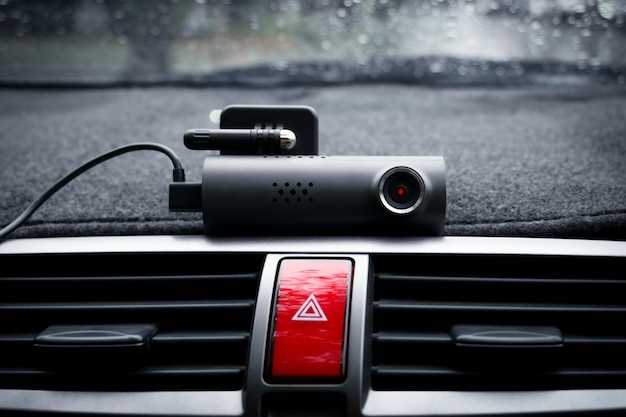
Проверьте подключение кабеля питания видеорегистратора, убедившись, что он надежно вставлен в разъем. Используйте другую кабель-адаптер или питание, чтобы исключить неисправность источника питания.
Осмотрите антенну или модуль связи на наличие повреждений и загрязнений. Очистите контакты мягкой тканью с изопропиловым спиртом, чтобы обеспечить хорошую проводимость.
| Инструменты для диагностики | Действия |
|---|---|
| Мультиметр | Измерьте напряжение питания на входе видеорегистратора и на антенне (если имеется). Высокое или резко падающее значение покажет проблему с электропитанием. |
| Тестер сигнала | Проверьте наличие несоответствия уровня сигнала на входных разъемах. При слабом сигнале переосмыслите расположение антенны или используйте усилитель сигнала. |
Так же внимательно осмотрите разъемы и кабели на наличие повреждений или коррозии. Замените поврежденные компоненты, чтобы устранить возможные причины потери сигнала.
Обратите внимание на наличие помех. Временно отключите другие электронные устройства вблизи видеорегистратора, чтобы исключить влияние радиочастотных помех.
| Параметры для проверки | Что означает |
|---|---|
| Напряжение питания | Недостаточное напряжение вызывает сбои и пропуски связи. |
| Уровень сигнала | Сильно пониженный уровень указывает на плохое расположение антенны или поврежденные кабели. |
| Качество соединений | Плохие или разомкнутые пайки и разъемы снижают устойчивость сигнала. |
Подготовьте запасные кабели и комплектующие, чтобы сразу перейти к их замене при обнаружении неисправностей. Следующий этап – внесение корректировок или замена компонентов поможет вернуть стабильный сигнал.
Проверка источника питания и кабелей

Начинайте с осмотра кабеля питания, убедитесь, что он надежно подключен к видеорегистратору и источнику питания. Ищите повреждения, такие как порезы, изгибы или обезжиренные участки, которые могут указывать на износ или короткое замыкание. После этого проверьте наличие надежной фиксации разъемов–они должны плотно входить в гнезда без люфтов.
Следующий шаг – протестировать кабель и адаптер питания на другом устройстве, чтобы убедиться, что проблема не в них. Используйте мультиметр или тестер для проверки напряжения на конце кабеля, сравните его с характеристиками, указанными в технической документации регистратора. Недостаток или отсутствие напряжения свидетельствует о неисправности кабеля или блока питания.
Обратите внимание на разъемы – они должны быть чистыми, без пыли и окислов. Используйте мягкую щетку или ватную палочку, чтобы аккуратно очистить контакты. При обнаружении коррозии или окислов замените кабель или разъем.
Если используются удлинители или переходники, исключите их из цепи, подключив кабель напрямую. Иногда именно переходники или удлинители вызывают разрыв сигнала или падение напряжения, что влияет на исправную работу регистратора в пределах диапазона.
Подключите видеорегистратор к другому источнику питания, например, к другому автомобильному разъему или внешнему адаптеру, чтобы исключить проблемы с текущим источником. Обратите внимание на стабильность подачи питания: если напряжение скачет или падает, это может стать причиной выхода регистратора из диапазона связи.
Оценка условий эксплуатации и окружающей среды
Проверьте уровень температуры в области установки видеорегистратора. Он должен находиться в пределах от -20°C до +50°C, чтобы избежать сбоев в работе из-за перегрева или переохлаждения. Не размещайте устройство под прямыми солнечными лучами или возле устройств, вызывающих сильное электромагнитное излучение, таких как мощные динамики или радиопередатчики.
Обратите внимание на влажность воздуха. Видеорегистратор чувствителен к конденсату и высоким уровням влажности, что может приводить к коротким замыканиям или ухудшению сигнала. Проверьте, чтобы влажность в салоне автомобиля не превышала 70%, а устройство было устранено от источников воды и влаги.
Оценивайте наличие пыли, грязи и механических факторов, которые могут мешать нормальной работе устройства. Регулярно очищайте корпус и разъемы от загрязнений, избегайте установки в местах с пыльной или запыленной средой. Особенно важно следить за вентиляционными отверстиями для предотвращения перегрева.
Проверьте стабильность крепления видеорегистратора. Он не должен подвергаться вибрациям или сильным тряскам во время движения. Используйте прочные крепежные элементы и избегайте установки вблизи потенциальных источников ударов или вибраций, таких как рельсы или крупные механические узлы.
Обратите внимание на условия освещения. Нехватка света или постоянное яркое освещение в области установки могут снизить качество записи. Убедитесь, что устройство находится в зоне с достаточным уровнем освещения без сильных контрастных вспышек, и при необходимости используйте функции ночного режима.
Оцените наличие электромагнитных помех. Электроприборы, такие как мощные зарядные устройства, моторы или системы звукоусиления, могут влиять на работу видеорегистратора. При обнаружении помех попробуйте сменить расположение или отключить потенциальных источников помех.
Обнаружение возможных помех и препятствий
Начинайте проверку восприятия сигнала, перемещая регистратор по салону автомобиля и обращая внимание на признаки потери видеосигнала. Обратите внимание на участки с сильным электромагнитным излучением, такие как близость к системам с высокой энергией или электрос/heating/овому оборудованию.
Используйте устройство для тестирования уровня сигнала в различных точках, чтобы определить, где изображение начинает пропадать. Чаще всего препятствиями оказываются металлические конструкции, стекла с металлическим напылением или автомобильные поверхности, блокирующие радиоволны.
Обратите внимание на расположение датчиков, камер и электропитания видеорегистратора. Избегайте монтажа в непосредственной близости к таким объектам, как акустические системы, зарядные устройства и другие активные источники электромагнитных помех.
Удалите потенциальные источники помех, временно отключая оборудование или пересекая линию видимости сигнала. При необходимости используйте металлово- или радиопрозрачные фиксаторы для закрепления устройства, чтобы минимизировать влияние металлических конструкций.
Регулярно проверяйте качество сигнала после каждого изменения положения или установки новых элементов внутри автомобиля. Это поможет выявить точные области с сильными помехами и предотвратить вмешательство в работу видеорегистратора.
Анализ настроек регистратора и аксессуаров
Проверьте частоту сигнала видеорегистратора и убедитесь, что она совпадает с поддерживаемым диапазоном вашего автомобиля. Для этого войдите в меню настроек и найдите раздел, отвечающий за связь с внешними источниками или настройками сигнала.
Ознакомьтесь с параметрами антенны и кабелей. Используйте кабели с хорошей защитой от помех и правильно подключите антенну к регистратору, избегая натяжения и перегиба. Проверьте, что контакты надежно зафиксированы и отсутствует повреждение разъемов.
Обратите внимание на выбранный режим работы видеорегистратора:
- онлайн-режим – убедитесь в правильной настройке сети Wi-Fi или 4G, если есть;
- запись – проверьте качество и режим записи, а также наличие режима детекции движения или постоянной записи;
- синхронизация времени – настройте точное время и дата, чтобы было легче определить источник проблемы и анализировать записи.
Проверьте подключение аксессуаров: кабелей питания, GPS-модулей, дополнительных микрофонов. Снимите и снова подключите их, чтобы исключить контактные проблемы. Используйте оригинальные или совместимые аксессуары, избегайте дешевых аналогов, которые могут вызывать сбои.
Обратите особое внимание на прошивку устройства: убедитесь, что установленная версия актуальна. Обновите прошивку, если есть доступные версии, указав их в настройках или через официальный сайт производителя.
Держите в уме, что некоторые параметры могут конфликтовать или иметь несовместимость с другими настройками. Внесите изменения по одному, чтобы понять эффект каждого из них на уровень сигнала и работу регистратора.
Идентификация повреждений антенны или кабельных соединений
Осмотрите кабельное соединение на наличие оголенных участков, трещин или плотных изгибов. Поврежденные участки выглядят изуродованными или деформированными, подлежат замене или ремонту.
Проверьте крепление кабеля к антенне и видеорегистратору – слабое или обрывающееся соединение может вызвать потерю сигнала.
| Параметры для проверки | Что искать |
|---|---|
| Внешний вид кабеля | Потеки, трещины, оголенные провода |
| Соединения и разъемы | Поплылость, коррозия, поврежденные контакты |
| Крепление к антенне | Отклеенные или расшатанные крепежи |
| Цвет и состояние разъемов | Изменения цвета, окисление, остатки грязи |
Используйте отвертку для подтяжки креплений, при необходимости замените поврежденные участки кабеля или разъемы на новые. Не забудьте проверить работу системы после ремонта, подключив кабель к видеорегистратору и убедившись в наличии сигнала.
Шаги по устранению проблемы и восстановлению сигнала
Проверьте местоположение видеорегистратора и его антенны. Переместите устройство ближе к передающей мачте или в место с меньшими препятствиями. Обеспечьте, чтобы антенна была правильно закреплена и не гарантировала блокировку сигнала.
Очистите все контакты и разъемы устройства и кабелей. Используйте мягкую ткань или ватную палочку, чтобы удалить пыль и грязь, которые могут мешать передаче сигнала. После этого переподключите кабели, убедившись в их надежности.
Перезагрузите видеорегистратор. Выключите устройство, отключите его от питания на 30 секунд, затем включите обратно. Такая простая процедура может сбросить внутренние настройки и восстановить качество связи.
Обновите прошивку устройства. Посетите официальный сайт производителя и скачайте последнюю версию программного обеспечения. Следуйте инструкциям по обновлению, чтобы устранить возможные сбои в работе модуля приема сигнала.
Настройте параметры приема сигнала вручную. Войдите в меню настроек видеорегистратора, найдите раздел, связанный с телеметрией или соединением с внешней антенной, и выполните повторную калибровку или поиск сигнала.
Проверьте наличие электромагнитных помех. Уберите или отключите мобильные телефоны, радиоприемники или другие устройства, которые могут мешать радиосигналу. Постарайтесь также исключить влияние металлических предметов или крупных конструкций.
Используйте внешнюю антенну или усилитель сигнала, если встроенный модуль не обеспечивает стабильное соединение. Проверьте работоспособность дополнительных устройств на другом месте для исключения неисправностей.
Проведите тестирование на другом участке. Переместите видеорегистратор в другую точку, где раньше сигнал работал нормально. Это поможет определить, связана ли проблема с текущим местоположением.
Обратитесь к специалистам или в сервисный центр. Если все перечисленные этапы не привели к результату, профессионалы смогут диагностировать скрытые неисправности и предложить более сложные решения.
Перезагрузка устройства и сброс настроек
Начинайте с полного отключения видеорегистратора. Обычно достаточно удерживать кнопку питания 10-15 секунд, чтобы устройство полностью выключилось. После этого подождите несколько секунд и включите его снова. Такой простой шаг часто решает проблемы с некорректной работой или зависаниями.
Если перезагрузка не помогла, попробуйте выполнить сброс настроек до заводских. Для этого найдите в меню пункт «Сброс настроек» или «Восстановление заводских параметров». В большинстве моделей его расположение в разделе настроек системы или в разделе «Общее». Следуйте инструкциям на экране, чтобы подтвердить сброс.
Обратите внимание, что после восстановления заводских настроек все ваши сохранённые видеозаписи, настройки и пароли будут удалены. Лучше заранее скопировать важное видео на компьютер или облако, чтобы не потерять важные данные.
Если устройство не реагирует на сенсор или кнопку питания, попробуйте отключить его от источника питания на 30 секунд, затем подключить обратно и включить. В случае отсутствия реакции даже после этого можно попробовать вынуть аккумулятор, если он съемный, или использовать кнопку сброса, если таковая есть.
Используйте инструкции по вашей конкретной модели видеорегистратора, поскольку несколько устройств могут иметь отличия в способах сброса или перезагрузки. В случае постоянных неполадок обращайтесь в сервисный центр или напрямую к производителю для получения профессиональной помощи.
Обновление программного обеспечения видеорегистратора
Для предотвращения проблем с диапазоном работы и повышения стабильности работы устройства регулярно проверяйте наличие новых версий прошивки. Чтобы обновить программное обеспечение, скачайте последнюю версию с официального сайта производителя, избегая сторонних источников, которые могут содержать вредоносный код.
Перед началом обновления убедитесь, что устройство подключено к надежному источнику питания и стабильному интернет-соединению. Подготовьте USB-носитель или карту памяти, если это требуется для установки обновления, согласно инструкции конкретной модели видеорегистратора.
Следуйте пошаговой инструкции:
- Разархивируйте скачанный файл с прошивкой на компьютер.
- Запишите файл на USB-накопитель или карту памяти, соблюдая требования к названиям и структуре папок, указанные в руководстве.
- Вставьте носитель в видеорегистратор и войдите в меню настроек через главное меню или по кнопке на корпусе устройства.
- Выберите раздел обновления прошивки или Firmware Upgrade.
- Следуйте указаниям на экране для запуска процесса обновления. Не отключайте питание и не делайте прерываний в процессе.
- После завершения установки устройство автоматом перезагрузится. Проверьте, что версия прошивки обновилась, в настройках системы.
Несколько советов по обновлению:
- Проводите обновление исключительно через официальные источники и проверенные носители.
- Создавайте резервную копию текущей конфигурации, чтобы избежать потери настроек при ошибке.
- Если возникнут сложности, обратитесь к инструкции по вашей модели или обратитесь за поддержкой к производителю.