Чтобы быстро начать работу с Эплютис D02, рекомендуем сразу ознакомиться с инструкцией и выполнить первоначальную настройку. Это поможет правильно подключить устройство, настроить параметры записи и обеспечить стабильную работу с минимальными усилиями.
Первичная установка включает подключение зеркала к электросети, фиксацию на автомобильном зеркале и запуск устройства. В настройках выберите желаемую разрешающую способность видео и частоту кадров, чтобы добиться оптимального баланса качества и длины хранения файлов.
Обратите внимание на расположение микрофона и камеры: правильная фиксация и корректная настройка угла обзора повлияют на чёткость и полноту записанных сцен. После этого перейдите к настройке дата-времени и режима циклической записи, чтобы обеспечить непрерывную фиксацию происходящего на дороге.
- Основные шаги подключения и первичной настройки Эплютис D02
- Подключение устройства к автомобилю и питание
- Первоначальная установка программного обеспечения
- Настройка даты, времени и языковых параметров
- Подключение к мобильному приложению и беспроводной сети
- Проверка работоспособности камеры и отображения изображения
- Настройка функций и оптимизация работы видеорегистратора
- Настройка разрешения и режима записи видео
- Выбор и настройка режимов нагрузки и событиями
- Настройка предупреждающих звуковых сигналов
- Обеспечение безопасности данных: форматирование и резервное копирование
- Обновление прошивки и устранение возможных ошибок
Основные шаги подключения и первичной настройки Эплютис D02

Подключите видеорегистратор к электросети через прилагаемый кабель и закрепите его на лобовом стекле так, чтобы объектив был направлен вперед. Проверьте, что устройство плотно установлено и не мешает обзору водителя.
Включите питание и дождитесь автоматического запуска устройства. После запуска появится главный экран меню.
Настройте время и дату. Для этого перейдите в раздел настроек, выберите пункт «Дата и время» и установите правильные значения, используя интуитивное управление через сенсорный экран или кнопку навигации.
Подключите устройство к Wi-Fi сети для обновлений и загрузки приложений. Всплывающие подсказки помогут найти раздел «Настройки Wi-Fi», выбрать вашу сеть и ввести пароль.
Настройте режим записи: выбираете качество видео, включаете циклическую запись или отключаете ее по желанию. Переходите в раздел «Видео настройки» и выбираете подходящие параметры.
Если есть необходимость подключить GPS-модуль, подключите его к соответствующему разъему на устройстве, убедитесь в надежности контакта. Настройте отображение скорости и маршрута в соответствующих разделах меню.
Проверьте работу камеры, включив видеозапись и убедившись, что изображение четкое, а все параметры отображаются корректно. Также протестируйте автоматическое включение при запуске автомобиля, если эта функция требуется.
Подключение устройства к автомобилю и питание
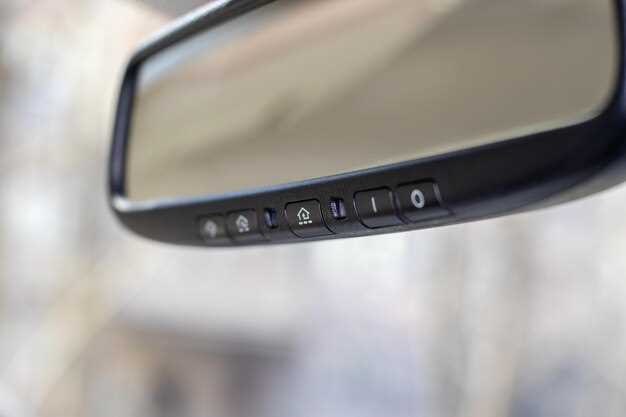
Подключите видеорегистратор к прикуривателю с помощью прилагаемого кабеля питания. Убедитесь, что разъем надёжно вставлен, и проверьте наличие питания, загорается ли соответствующий индикатор на устройстве.
Если автомобиль оснащен USB-розеткой, используйте подходящий кабель для подключения к ней вместо стандартного разъема. Это обеспечивает стабильное питание и исключает необходимость использования адаптера прикуривателя.
Для постоянного питания, которое сохраняется при заглушенном двигателе, подключите устройство к автомобилю через специальное устройство для постоянного питания или к видеорегистратору, имеющему функцию подключения к штатной электросистеме авто через комплект проводов. В таком случае потребуется аккуратно провести кабель в скрытом виде вдоль элемента кузова или панели, избегая зацепов и мешающих элементов.
Проверьте, что провода надежно закреплены и не создают помех при управлении автомобилем. После подключения убедитесь, что видеорегистратор получает питание и включается автоматически при запуске двигателя.
Первоначальная установка программного обеспечения

Для начала, подключите устройство к компьютеру через USB-кабель. Убедитесь, что компьютер распознает устройство и отображает его как внешний накопитель. Затем скачайте последнюю версию прошивки и программного обеспечения с официального сайта производителя.
Распакуйте архив с файлами и запустите установочный файл, предварительно закрыв все остальные программы. Следите за инструкциями мастера установки, соглашаясь с лицензионным соглашением и выбирая предпочтительные параметры установки.
Когда установка завершится, перезагрузите устройство, отключив его от компьютера и подсоединив заново. После этого запустите установленное программное обеспечение.
Перейдите в раздел настроек или конфигурации и выберите языковой интерфейс, если есть такая опция. Проверьте наличие обновлений прошивки и установите их, следуя подсказкам программы. Это обеспечит совместимость с последними версиями видеоформатов и улучшит работу устройства.
Завершив настройку программного обеспечения, рекомендуется сделать резервную копию конфигураций и сохраненных данных для быстрого восстановления при необходимости. После этого можно приступать к дальнейшей настройке функций видеорегистратора.
Настройка даты, времени и языковых параметров
Для установки правильных даты и времени перейдите в меню настроек, выберите раздел ‘Дата и время’. Установите текущий год, месяц и число, используя сенсорный экран или управление кнопками. Убедитесь, что выбран правильный формат отображения времени – 12-часовой или 24-часовой.
Чтобы синхронизировать время автоматически, включите опцию ‘Автоматическая настройка времени’. Это позволит устройству получать актуальные данные через спутниковую систему или сеть оператора, что особенно полезно при изменении часовых поясов.
Для изменения языка интерфейса откройте раздел ‘Язык’ в настройках. В списке найдите нужный язык и подтвердите выбор. После этого интерфейс переведется, что сделает управление удобнее.
| Параметр | Доступные опции | Рекомендуемые настройки |
|---|---|---|
| Формат времени | 12-часовой, 24-часовой | Выберите 24-часовой для избежания путаницы |
| Автоматическая синхронизация времени | Включена, Выключена | Включите для постоянной актуальности |
| Язык интерфейса | Русский, Английский, другие | Выберите удобный для вас язык |
Подключение к мобильному приложению и беспроводной сети
Чтобы начать использование приложения, включите Wi-Fi на зеркале видеорегистратора и убедитесь, что оно находится в режиме поиска сетей. В настройках вашего смартфона откройте список доступных сетей и выберите сеть, начинающуюся с «Эплютис_D02_» или аналогичное название, указанное в руководстве. После подключения к сети откройте мобильное приложение, предварительно установив его из App Store или Google Play, и перейдите в раздел настройки Wi-Fi внутри программы.
В приложении введите пароль, указанный в документации или на самом зеркале, чтобы установить соединение. Некоторые модели требуют использования QR-кода: активируйте его сканирование в приложении, наведя камеру на QR-код, расположенный на устройстве. После успешного сканирования приложение автоматически установит связь с видеорегистратором.
Обратите внимание, чтоwifi-соединение обеспечивает доступ к видеоархивам, настройкам устройства и трансляции в реальном времени. Для стабильной работы рекомендуется держать обе устройства – смартфон и зеркало – внутри зоны видимости Wi-Fi сигнала. В случае потери соединения повторите процедуру заново, проверяя наличие обновлений прошивки в приложении и настройках сети.
Проверка работоспособности камеры и отображения изображения
Подключите видеорегистратор к электросети и включите устройство с помощью кнопки питания.
Обратите внимание, что на экране должно появиться изображение с камеры. Если оно отображается, значит, камера работает корректно.
Переместите устройство или отрегулируйте угол обзора камеры, чтобы убедиться, что изображение стабильно и четко.
Проверьте качество изображения: оно должно быть ярким, без искажений и помех. В случае размытости или искажений попробуйте устранить возможные причины – проверьте надежность крепления, очистите объектив и убедитесь, что нет посторонних предметов, мешающих обзору.
Если изображение не отображается, перейдите в меню настроек устройства и выберите раздел, связанный с видеосигналом или камерой. Проверьте, активен ли выбор камеры.
Убедитесь, что кабельные соединения надежно закреплены и не повреждены. При необходимости перезагрузите устройство, чтобы применить изменения.
В случае отсутствия изображения даже после проверки этих пунктов, протестируйте устройство на другом источнике питания или обратитесь к технической поддержке для дальнейшей диагностики.
Настройка функций и оптимизация работы видеорегистратора

Используйте датчик движения для автоматического включения видеозаписи при появлении объектов в кадре, что уменьшит расход батареи и памяти. В настройках GPS отключите отслеживание, если его использование не требуется, чтобы снизить нагрузку на батарею.
Активируйте функцию автоматического сохранения файла при резком торможении или ударе, что поможет быстро найти нужное видео в случае инцидента. Установите яркость и контрастность дисплея на средние значения, чтобы снизить нагрузку на экран и продлить его срок службы.
Настройте режим ночной записи с помощью включения функции шумоподавления и подсветки IR-диодов для улучшения качества съемки при слабом освещении. Регулярно очищайте объектив и проверяйте карты памяти, чтобы избежать потери данных или размытости снимков. Оптимальной является карта с классом скорости не ниже 10 и емкостью до 128 Гб для балансировки качества и времени записи.
Настройка разрешения и режима записи видео
Для получения оптимального качества изображения установите разрешение 1920×1080 точек. Это обеспечивает баланс между четкостью видео и размером файла. Чтобы изменить разрешение, перейдите в меню настроек видеорегистратора, выберите раздел ‘Видео’ и выберите нужное значение из списка.
Режим записи можно выбрать в зависимости от ситуации: цикл, при котором новые файлы перезаписывают старые, подходит для непрерывной съемки, а чтобы оставить важные моменты, активируйте режим ‘Защита файла’.
Настройте режим записи, выбирая между постоянной и детальной фиксацией событий. Для постоянного режима активируйте запись без пауз, а для событийной – настройте детекцию движения или события по G-сенсору.
| Параметр | Действие | Рекомендуемое значение |
|---|---|---|
| Разрешение видео | Выбирайте в меню ‘Настройки’ -> ‘Видео’ -> ‘Разрешение’ | 1920×1080 |
| Режим записи | Перейдите в ‘Настройки’ -> ‘Запись’ и выберите один из вариантов | Циклический или по событию |
| Режим фиксации событий | Настройте в разделе ‘Детекция движения’ или ‘G-сенсор’ | Включен |
Выбор и настройка режимов нагрузки и событиями
Для оптимизации работы видеорегистратора Эплютис D02 важно правильно настроить режимы нагрузки и событий. Начинайте с определения приоритетных сценариев использования устройства: часто ездите – выбирайте режимом постоянной записи, если важна экономия энергии – активируйте режим энергосбережения.
Настройте события, чтобы регистратор фиксировал важные ситуации автоматически. Для этого перейдите в меню ‘События’ и выберите события, которые нужно отслеживать, например, столкновение или движение. Активируйте соответствующие переключатели и задайте чувствительность, чтобы избежать ложных срабатываний.
Для более точной настройки рекомендуется использовать параметры ‘Объем памяти’ и ‘Качество записи’. Установите высокое качество для случаев, когда важна детализация ситуации, и снизьте его для длительного хранения данных. Это поможет управлять нагрузкой на устройство и использовать память более эффективно.
Не забывайте проверять режимы записи после изменения настроек. Перезагрузите устройство и убедитесь, что выбранные режимы активны. В случае необходимости скорректируйте настройки, чтобы сбалансировать качество видеозаписи и нагрузку на систему.
Создайте профили настроек под разные сценарии эксплуатации. Например, для городской езды активируйте режим высокой детализации по событиям движения, а для поездок на дальние расстояния – более щадящий режим с меньшей частотой записи. Это поможет адаптировать работу сразу под несколько условий и сократить нагрузку.
Настройка предупреждающих звуковых сигналов
Для изменения громкости предупредительных звуковых сигналов перейдите в раздел настроек звука в меню устройства. Увеличьте или уменьшите уровень громкости с помощью соответствующих ползунков или кнопок, отмеченных как ‘Звуковой сигнал’.
Вы также можете выбрать тип сигнала: короткое или более длинное звучание, которое поможет лучше воспринимать предупреждения без раздражения. Для этого найдите опцию ‘Тип звука’ или ‘Мелодия сигнала’.
Иногда важно учитывать особенности окружающей обстановки: в тихой зоне рекомендуется снизить громкость, чтобы не создавать дискомфорт, а на шумных дорогах – увеличить громкость для своевременного реагирования.
Активируйте или отключите звуковые предупреждения полностью, установив соответствующий переключатель или отметив галочкой пункты ‘Звуковые сигналы’ или ‘Отправлять звук’.
После внесения всех изменений не забудьте сохранить настройки, нажав соответствующую кнопку. Проверьте работу сигналов, сделав тестовое предупреждение, чтобы убедиться, что уровень и тип звука устраивают вас.
Обеспечение безопасности данных: форматирование и резервное копирование
Форматируйте карту памяти перед каждым новым использованием, чтобы убрать все устаревшие файлы и исключить ошибки сохранения. Используйте функцию быстрого форматирования в настройках видеорегистратора, чтобы минимизировать риск повреждения данных. После форматирования обязательно проверьте работу устройства и убедитесь, что оно правильно распознает новую карту.
Для защиты важных видеозаписей создавайте резервные копии. Используйте USB-кабель или SD-карточку, чтобы скопировать файлы на компьютер или внешний носитель. Регулярная и автоматическая архивация данных предотвращает их потерю при случайных сбоях или повреждениях носителя.
Настройте автоматическое копирование видеозаписей в облачные сервисы или сетевые хранилища, если такая опция предусмотрена. Это даст возможность быстро восстановить нужные файлы, даже если карточка или сам регистратор вышли из строя или утрачены. Не забывайте проверять целостность резервных копий и периодически обновлять хранилища.
Перед началом использования убедитесь, что на карте достаточно свободного места для новых записей. Регулярно очищайте или заменяйте карту, чтобы избежать переполнения и пропуска важной информации. Помните, что правильный порядок форматирования и цикличное резервное копирование помогают сохранить все ценные кадры и обеспечить безопасность данных.
Обновление прошивки и устранение возможных ошибок
Перед началом обновления скачайте последнюю версию программного обеспечения с официального сайта производителя. Подготовьте карту памяти, отформатировав её в файловой системе FAT32, и скопируйте файл прошивки в корень устройства.
Обновляйте прошивку только через питание, исключая возможные сбои и отключения. Включите видеорегистратор, вставьте карту памяти с файлами обновления и перейдите в раздел настроек «Обновление прошивки». В большинстве случаев процесс станет завершён автоматически, а устройство перезагрузится сам.
Если после обновления появляются сбои или ошибки, выполните сброс настроек до заводских. Для этого найдите опцию «Сброс настроек» в меню и подтвердите действие. Это поможет устранить конфликтующие настройки или повреждённые файлы.
Проверяйте резервные копии настроек и видеофайлы перед обновлением, чтобы избежать потери данных. В случае возникновения ошибок во время процедуры попробуйте повторить её через несколько минут, отключив и снова подключив устройство к питанию.
Если проблема сохраняется, обратитесь в сервисный центр или в техподдержку с указанием модели и деталей ошибки. Не рекомендуется самостоятельно отключать устройство во время прошивки или пользоваться неподписанными файлами, чтобы избежать повреждения ПО.