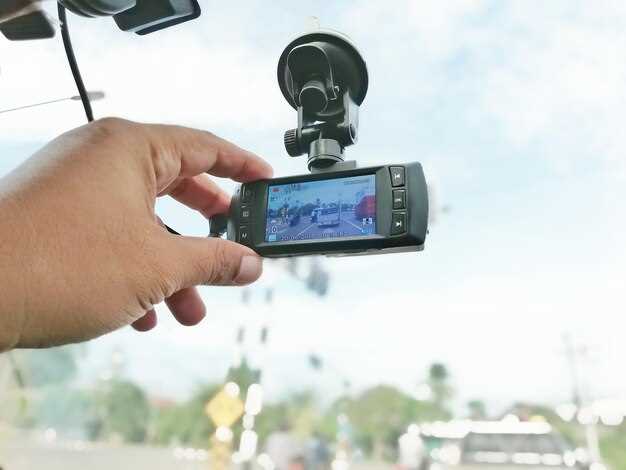
Перед началом установки убедитесь, что у вас есть все необходимые компоненты: сам видеорегистратор, кабели питания, карта памяти и, при необходимости, монтажные аксессуары. Не забудьте подготовить инструменты для крепления устройства и регулировки положения.
Обратите внимание на инструкцию производителя: даже при наличии стандартных шагов, некоторые модели требуют специфического подхода. Чтение руководства поможет избежать ошибок и ускорит процесс.
Первый шаг – выбрать правильное место для установки. Желательно разместить видеорегистратор так, чтобы он не мешал обзору и не мешал работе системы вентиляции автомобиля. Обычно предпочитают крепление на лобовое стекло, рядом с зеркалом, чтобы обеспечить хорошую видимость и доступ к разъемам.
- Настройка питания и подключение к электросети
- Подключение зарядного кабеля к автомобильной электросистеме
- Установка аккумулятора или внешнего источника питания
- Проверка работоспособности питания и наличия питания на регистраторе
- Советы по размещению кабелей для минимизации мешающих элементов
- Соединение видеорегистратора с другими устройствами и настройка
- Подключение к монитору или сенсорному дисплею (если есть)
- Настройка Wi-Fi или Bluetooth для передачи данных
- Подключение к мобильным приложениям для управления и просмотра видео
- Настройка времени, разрешения и дополнительных функций
Настройка питания и подключение к электросети
Подключите видеорегистратор к автомобильной сети, используя прилагаемый адаптер питания. Вставьте кабель в разъем питания устройства, убедившись, что он надежно зафиксирован. Заземлите провод, подключив его к соответствующему авторазъему, чтобы избежать перебоев и шумов в изображении. Проверьте, что кабель не мешает работе руля или других элементов салона, и уложите его аккуратно вдоль панели или под обшивкой, чтобы исключить случайное зацепление. Перед запуском убедитесь, что в сети есть стабильное напряжение 12 или 24 В в зависимости от модели видеорегистратора. Если устройство подключается через прикуриватель, вставьте штекер в гнездо прикуривателя и убедитесь, что индикатор питания на устройстве загорается. Устройства с постоянным подключением требуют закрепления кабеля внутри автомобиля с помощью специальных клипс или скотча. Проверьте, что подключение выполнено правильно и кабель не подвергается сильному нагибу или растяжению. После подключения убедитесь, что регистратор питания стабилен и устройство автоматически включается при запуске двигателя.
Подключение зарядного кабеля к автомобильной электросистеме
Перед подключением убедитесь, что автомобиль находится в выключенном состоянии, чтобы избежать коротких замыканий и повреждений электроники. Найдите разъем для подключения кабеля – обычно он расположен вблизи блока предохранителей или под приборной панелью. Используйте кабель с соответствующей маркировкой и убедитесь, что он подходит по разъему к видеорегистратору. Не торопитесь, вставляя кабель, пока не убедитесь в надежности соединения.
| Шаг | Действие |
|---|---|
| 1 | Откройте капот автомобиля и найдите блок предохранителей или источник питания 12 В. |
| 2 | Определите правильную точку питания, избегая линий с постоянным напряжением, чтобы избежать разряда аккумулятора при выключенном авто. |
| 3 | Подключите один конец зарядного кабеля к разъему питания видеорегистратора, соблюдая полярность: красный кабель к (+), черный – к (–). |
| 4 | Подключите другой конец кабеля к выбранному источнику питания, плотно вставляя его и проверяя отсутствие люфтов. |
| 5 | Запустите двигатель и проверьте, загорается ли индикатор питания видеорегистратора. |
| 6 | Выключите двигатель и убедитесь, что регистратор питание получил стабильно и кабель надежно закреплен. |
—
Установка аккумулятора или внешнего источника питания
Перед началом установки отключите видеорегистратор от электросети и отсоедините все кабели. Проверьте наличие подходящего аккумулятора или внешнего источника питания, совместимого с моделями китайских регистраторов. Подключите аккумулятор, соблюдая полярность: положительный провод подключайте к плюсовой клемме, отрицательный – к минусовой. Используйте надежные и изолированные соединения, чтобы избежать короткого замыкания. Если выбираете внешний источник питания, подключите его к соответствующему порту видеорегистратора, следя за правильностью фиксации. Убедитесь, что источник питания стабилен и соответствует техническим характеристикам устройства. После подключения проверьте надежность соединений и включите устройство, чтобы проверить работу безвредного питания. В случае использования аккумулятора закрепите его в специально предназначенном отсеке или на клеевой основе, избегая свободных движений элементов в корпусе. Не забудьте изолировать контактные части дополнительной изоляционной лентой или термостойким клеем. После завершения установки проверьте работу видеорегистратора с подключенным аккумулятором или внешним источником питания, убедившись в полной стабильности питания и отсутствии повреждений кабелей.
Проверка работоспособности питания и наличия питания на регистраторе
Подключите регистратор к источнику питания, проверяя наличие стабильного напряжения на кабеле питания. Используйте мультиметр, чтобы убедиться, что на разъеме есть 12 В или нужное по технической документации значение. Если питание подается правильно, на устройстве должно загореться индикатор или появиться стартовое изображение на экране.
В случае отсутствия признаков питания сначала перепроверьте соединения кабелей и контакты разъема. Переподключите кабель, убедившись, что он плотно вставлен, и убедитесь в отсутствии повреждений или загрязнений на контактах.
Если устройство по-прежнему не реагирует, смените источник питания или воспользуйтесь другим кабелем. Важно исключить возможность неисправности именно кабеля или блока питания, чтобы точно определить, где расположена проблема.
После подачи питания наблюдайте за поведением регистратора: если он запускается, появляется логотип или меню – питание работает, можно переходить к следующему этапу подключения. Если же ничего не происходит, проведите проверку на другом источнике питания или воспользуйтесь встроенным тестером для дополнительной диагностики.
Советы по размещению кабелей для минимизации мешающих элементов
Закрепляйте кабели вдоль краев потолка или стен с помощью специальных зажимов или скотча, чтобы они не свисали в центральной части салона.
Используйте кабель-каналы или пластиковые коробы для скрытия длинных кабелей, прокладывая их вдоль рам или за панелями, чтобы снизить вероятность зацепления и мешающих элементов.
Размещайте кабели так, чтобы они шли параллельно или перпендикулярно к основным линиям обзора и движения – например, снизу вверх или по бокам салона, избегая зоны обзора водителя и пассажира.
Избегайте натяжения кабелей через основные зоны движения или сиденья, чтобы случайные зацепления не создавали дискомфорта или риска запутывания.
Используйте пластиковые или резиновые стяжки для аккуратного закрепления кабелей на местах, избегая их провисания или ненужных изгибов.
Прокладывайте кабели так, чтобы они не мешали закрытию дверей, крышек или движущимся частям, расположенным в верхней или боковой частях салона.
Проверяйте место расположения кабелей после фиксации, чтобы убедиться, что они не зажаты и не создают напряжения или трения при эксплуатации.
Соединение видеорегистратора с другими устройствами и настройка
Заранее подготовьте кабель USB или OTG для подключения видеорегистратора к смартфону или планшету. Обычно USB-кабель идет в комплекте или легко приобретается отдельно. Подключите кабель к соответствующему разъему видеорегистратора и активируйте USB-режим в настройках устройства.
На смартфоне запустите приложение для управления видеорегистратором, которое можно скачать с официального сайта или найти в магазине приложений по названию модели. Обычно нужно разрешить подключение по USB или Wi-Fi, если регистратор поддерживает беспроводную связь. В случае с Wi-Fi, подключитесь к сети, которую создаёт устройство, и дождитесь установления связи – это происходит быстро, без задержек.
Настройте параметры передачи данных через меню видеорегистратора, выбирая режим передачи данных и устанавливая параметры безопасности, такие как пароль или шифрование, чтобы защитить соединение. В некоторых моделях понадобится установить драйверы или специальное программное обеспечение на компьютер для полноценного взаимодействия и загрузки видеозаписей.
Для передачи файлов через карту памяти воспользуйтесь кардридером, подключив его к ПК или ноутбуку, чтобы быстро скопировать нужные видео или фотографии. После этого убедитесь, что файлы сохранились правильно и корректно отображаются. В случае с использованием облачных служб, настройте соединение через Wi-Fi или мобильный интернет, войдя в учетную запись и подключив аккаунт видеорегистратора к выбранной платформе.
Обратите внимание на обновление прошивки устройства через подключение к официальному сайту производителя или приложению. Это поможет устранить возможные ошибки и повысить стабильность работы видеорегистратора. После завершения всех настроек проверьте соединение, запустив тестовые записи и убедившись, что видео хорошо передаются, сохраняются и воспроизводятся без ошибок.
Подключение к монитору или сенсорному дисплею (если есть)
Для подключения видеорегистратора к монитору используйте кабель AV или HDMI, входящий в комплект. Обычно, видеорегистратор оснащен портом HDMI, который обеспечивает высокое качество изображения и звук. Подключите один конец кабеля к порту видеорегистратора, а другой – к соответствующему разъему на мониторе или сенсорном дисплее.
Если у вашего регистратора есть только разъем AV, используйте AV-кабель с соответствующими Jack-выходами. В таком случае подключите красный и белый разъемы к видеорегистратору, а желтый – к холостому или непрерывному входу на мониторе. Обратите внимание, что качество изображения при использовании AV-кабелей ниже, чем через HDMI.
В случае с сенсорным дисплеем убедитесь, что он поддерживает входящий сигнал. Подключите видеорегистратор к порту HDMI или AV, а затем включите обе устройства. После подключения изображение должно автоматически отображаться на экране. В некоторых случаях потребуется выбрать источник входа – для этого перейдите в меню монитора или дисплея и выберите соответствующий источник входного сигнала.
Убедитесь, что кабели надежно вставлены и фиксируются. Произведите небольшой тест – запустите видеорегистратор и проверьте отображение изображения на экране. При необходимости, настройте разрешение в меню регистратора для более четкого отображения.
Если ваш монитор или дисплей поддерживает другие типы соединений, уточните их наличие в технических характеристиках. Используйте только совместимые кабели и порты для лучшего качества и стабильной работы устройства.
Настройка Wi-Fi или Bluetooth для передачи данных

Подключите видеорегистратор к Wi-Fi-сети. Для этого перейдите в настройки устройства, выберите раздел ‘Wi-Fi’ и активируйте модуль. Назовите сеть или выберите из списка доступных, затем введите пароль. После успешного подключения перейдите к настройкам отправки данных, выберите нужное приложение или облачный сервис и подключитесь, следуя подсказкам.
Если применим Bluetooth, включите его через настройки. После поиска устройств выберите ваш смартфон или другую технику, зафиксируйте соединение, введя пин-код, при необходимости. Для передачи видеофайлов или настроек используйте соответствующую функцию в меню регистратора и подтвердите отправку.
| Шаг | Действия | Рекомендуемый результат |
|---|---|---|
| 1 | Активировать Wi-Fi или Bluetooth в меню видеорегистратора | Модуль подключен и ищет сети или устройства |
| 2 | Выбрать нужную сеть или устройство в списке доступных | Обеспечено соединение |
| 3 | Ввести пароль или пин-код при необходимости | Устройство подключилось успешно |
| 4 | Настроить параметры передачи данных, выбрать папку или приложение | Обеспечена передача файлов |
| 5 | Проверить, что файлы отправляются или получаются, и устройство отображает статус соединения | Передача данных успешно завершена |
Подключение к мобильным приложениям для управления и просмотра видео
Начинайте с загрузки официального приложения, указанного в инструкции к вашему видеорегистратору. Обычно для этого ищите его в App Store или Google Play, вводя название модели или производителя. Убедитесь, что версия приложения совместима с вашей операционной системой.
После установки откройте приложение и зарегистрируйтесь или войдите под своим аккаунтом, если требуется. В большинстве случаев потребуется создать учетную запись или использовать существующий аккаунт производителя.
Подготовьте видеорегистратор: включите его и активируйте режим Wi-Fi или Bluetooth, если устройство поддерживает такие соединения. В настройках найдите раздел, отвечающий за подключение к мобильному приложению, и активируйте соответствующую функцию.
В приложении выберите опцию ‘Добавить устройство’ или ‘Подключить видеорегистратор’. В некоторых случаях потребуется ввести уникальный код или считать QR-код, расположенный на самом устройстве. Это обеспечивает быструю настройку связи.
После успешного соединения устройство появится в списке подключенных устройств в приложении. Проверьте качество сигнала и стабильность соединения. В случае проблем перезапустите Wi-Fi модуль видеорегистратора и повторите попытку.
Теперь через приложение можно управлять настройками, запускать или останавливать запись, просматривать пошаговое видео и получать уведомления о событиях. При необходимости восстановите настройки подключения, следуя тем же шагам.
Настройка времени, разрешения и дополнительных функций
Для начала выберите пункт меню ‘Настройки’ в интерфейсе видеорегистратора. Затем перейдите в раздел ‘Дата и время’. Установите точную дату и время, используя встроенную клавиатуру или регулятор времени. Выберите автоматическую синхронизацию, чтобы устройство обновлялось при подключении к сети или использовало сигнал GPS для определения времени.
Настройка разрешения видео осуществляется в разделе ‘Качество видео’ или ‘Видео настройки’. Обычно устройства предлагают несколько вариантов: 1080p, 720p, 480p. Для сохранения памяти рекомендуется выбрать 720p – баланс между качеством и объемом файла. Если приоритет – качество, выбирайте 1080p. Учитывайте возможности карты памяти: более высокое разрешение требует большего объема памяти и более высокой скорости записи.
Дополнительные функции включают в себя такие опции, как детектор движения, автоматическое включение при запуске автомобиля, циклическую запись и настройку звука. Их можно активировать в соответствующих разделах меню. Например, включение детектора движения позволит сохранять файлы только при обнаружении движения, что уменьшит объем записей и упростит поиск нужного фрагмента.
Обратите внимание на настройку языка интерфейса, а также проверьте наличие автоматического включения звука или его отключения в зависимости от предпочтений. Пользуйтесь возможностью тестового режима, чтобы убедиться, что все заданные параметры работают правильно, и ваши записи отражают нужную информацию в нужное время.