Чтобы обеспечить точное наведение и комфортное управление, первым шагом стоит убедиться в правильных настройках устройства. Включите физиологическую функцию GPS, чтобы навигатор мог получать точные координаты, и выберите удобный для вас язык интерфейса, что значительно упростит работу с меню и настройками. После этого перейдите к подключению к интернету, чтобы приложение могло обновляться и получать актуальную информацию о дорожных условиях.
Проведите предварительную настройку маршрутов, укажите часто используемые точки, такие как дом и работа, чтобы навигатор мог быстрее предлагать оптимальные пути. Создайте персональные точки и сохраните их в памяти устройства. Это позволит запускать навигацию без лишних поисков и быстро выбирать нужные направления без необходимости повторного ввода данных.
- Настройка программы Навител: подготовительные шаги и основные параметры
- Установка и активация программы Навител: что нужно знать
- Подключение к интернету и обновление карты: первые действия после установки
- Настройка предпочтительных маршрутов и исключений
- Добавление и управление точками интереса (POI)
- Настройка уведомлений о пробках и событиях на дороге
- Оптимизация отображения карты и настроек навигации
Настройка программы Навител: подготовительные шаги и основные параметры

Первым делом скачайте последнюю версию приложения Навител с официального сайта или из надежного магазина приложений. Обязательно установите его на карту памяти или внутренний накопитель, чтобы избежать тормозов и сбоев при работе.
Перед запуском убедитесь, что у вас есть активное интернет-подключение для загрузки дополнительных карт и обновлений. Проверьте наличие актуальной лицензии или ключа активации, если программа требует регистрацию.
Перед настройкой стоит определить конкретное место установки, чтобы программа могла начать работу с выбранной области. Вначале отключите Wi-Fi и мобильные данные, чтобы избежать случайных обновлений или ошибок при первичной настройке.
Зайти в меню настроек навигатора и указать правильный язык интерфейса, а также выбрать нужный тип карты, например, спутниковую или дорожную. Обратите внимание, что некоторые функции требуют активного интернет-соединения, поэтому подготовьте соответствующие параметры.
Настройте параметры геолокации и определения текущей позиции: уточните точность GPS, выбрав оптимальный режим (например, высокая точность), что особенно важно при использовании навигатора в условиях города или на трассе.
Проверьте настройки отображения карты: включите отображение скоростных режимов, обозначение объектов инфраструктуры и крупных достопримечательностей. Это сделает навигацию более информативной и удобной.
Если планируете использовать голосовые подсказки, активируйте их и выберите комфортный голос и скорость произнесения команд. Также настройте громкость и режим звука, чтобы не пропускать важные указания во время движения.
Обязательно сохраните настройки и произведите тестовый запуск. Проверьте работу GPS, корректность отображения маршрута и работу всех выбранных функций. После успешной проверки можно приступать к дальнейшей настройке индивидуальных параметров под свои предпочтения.
Установка и активация программы Навител: что нужно знать

Перед началом работы убедитесь, что скачиваете программу только с официального сайта или проверенных источников, чтобы избежать вирусов и вредоносных программ. После скачивания файла запустите его и следуйте инструкциям установщика, выбирая папку для установки и согласившись с условиями лицензионного соглашения.
Для активации программы потребуется ключ активации, который обычно присылается после покупки лицензии или через личный кабинет на официальном сайте. Введите этот код в соответствующее окно во время первого запуска приложения, чтобы разблокировать все функции навигатора.
Если у вас возникнут проблемы с активацией, проверьте подключение к интернету, чтобы программа могла связаться с сервером для подтверждения лицензии. В случае ошибок попробуйте временно отключить антивирусное программное обеспечение или брандмауэр, которые могут мешать соединению.
При необходимости обновите программное обеспечение навигатора через встроенный раздел настроек. Обновления часто включают исправление ошибок и улучшения работы, что повышает стабильность и точность навигации.
Запомните, что для правильного функционирования навигатора важно регулярно проверять наличие новых версий и обновлений карт. Это поможет избежать ошибок при построении маршрутов и обеспечить актуальность информации о дорожной ситуации.
Подключение к интернету и обновление карты: первые действия после установки
Подключите смартфон или модем к навигатору с помощью USB-кабеля или через Wi-Fi, если устройство поддерживает такую функцию. Проверьте наличие стабильного интернета, чтобы избежать прерываний в процессе обновления.
Запустите программу Навител и перейдите в раздел настроек. Обычно он обозначается иконкой шестеренки. Найдите пункт «Обновление карт» или «Обновление программы». Нажмите на него и выберите опцию загрузки свежих данных.
Перед началом загрузки желательно освободить место на карте памяти или встроенном накопителе, удалив неиспользуемые файлы или старые карты. Это ускорит процесс и уменьшит риск ошибок.
Подключите устройство к интернету, затем начните автоматический поиск обновлений. В случае наличия обновлений программа предложит их загрузить. Следуйте подсказкам на экране и дождитесь завершения процесса.
После завершения загрузки рекомендуется перезагрузить навигатор, чтобы новые карты и программное обеспечение корректно установились и отображались правильно. Это гарантирует, что в дальнейшем навигатор будет работать без сбоев.
Настройка предпочтительных маршрутов и исключений

Задайте параметры маршрутизации, чтобы навигатор учитывал ваши предпочтения. В разделе настроек укажите предпочтительные дороги, такие как автомагистрали или окружные маршруты, чтобы система прокладывала путь по оптимальной для вас дороге. Для этого выберите соответствующие пункты в меню и активируйте их.
Используйте список исключений для обхода нежелательных участков. Добавьте в него улицы, дороги или районы, которые хотите исключить из маршрута. Это особенно полезно, если есть дороги с плохим состоянием или слишком многолюдные зоны. В разделе ‘Исключения’ перетащите нужные объекты или введите их вручную.
Настройте приоритеты маршрутов, выбирая, чтобы навигатор предпочитал кратчайшее расстояние, минимальное время или избегал платных дорог. В зависимости от задач выбирайте соответствующие параметры, чтобы система выбирала оптимальный вариант.
Обновляйте список предпочтений и исключений при изменении маршрутов или появлении новых объектов на дороге. Регулярное редактирование помогает навигатору адаптироваться к реальным условиям и повышает точность прокладки маршрутов.
Добавление и управление точками интереса (POI)

Чтобы добавить новую точку интереса (POI), откройте меню ‘Точки интереса’ в навигаторе и выберите опцию ‘Добавить новую’. Введите название точки, укажите её категорию (например, кафе, заправка, достопримечательность) и введите координаты вручную или выберите её на карте. После сохранения точка появится в списке, а также сможет отображаться на карте в выбранном масштабе.
Для поиска уже добавленной POI используйте функцию поиска по названию или категории. Это поможет быстро найти необходимую точку среди сохранённых. Можно перемещать отметки прямо на карте, перетаскивая их в новое место или редактируя параметры в списке.
Управление точками включает возможность их удаления, редактирования и группировки. Удалите ненужные пункты через длинное нажатие или через меню редактирования, а для изменения данных просто выберите нужную POI и внесите корректировки. Группировка позволяет объединить похожие объекты для удобства отображения и поиска, например, все столовые в районе.
При добавлении новых точек старайтесь использовать актуальные координаты и правильные категории, чтобы навигатор правильно отображал их и учитывал при маршрутизации. Регулярно проверяйте актуальность POI, особенно объекты, которые могут меняться, например, закрывающиеся кафе или новые заправки.
Настройка уведомлений о пробках и событиях на дороге
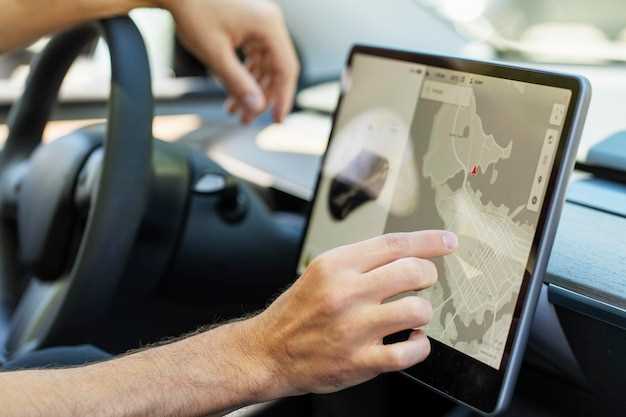
Откройте меню настроек навигатора и перейдите в раздел “Уведомления” или “Оповещения”. Включите опцию “Получать уведомления о пробках” и убедитесь, что активированы оповещения о ДТП, дорожных работах и других событиях. Это позволит получать актуальную информацию о состоянии дорог прямо во время движения.
Настройте параметры уровня предупреждений: выберите, сколько времени перед заездами в возможные пробки и важные события должны приходить уведомления. Например, настройте получение оповещений за 1-2 километра до проблемной зоны, чтобы иметь время перестроиться или выбрать альтернативный маршрут.
Для большего комфорта активируйте звуковые сигналы и вибрацию при получении важных уведомлений. В разделе “Звуки” или “Вибрация” установите желаемые параметры, чтобы не пропустить важную информацию в дороге. Также можете выбрать тип уведомлений: всплывающие окна, звуковые сигналы или более громкие оповещения.
Рекомендуется настраивать автоматические обновления информации о дорожной ситуации, чтобы получать наиболее свежие данные. В разделе “Обновление” активируйте автоматический режим или выбирайте интервал обновления, оптимальный для вашего маршрута.
| Параметр | Рекомендурные настройки |
|---|---|
| Получать уведомления о пробках | Включить |
| Интервал оповещений перед пробкой | 1-2 км до проблемы |
| Оповещения о ДТП и событиях | Включить |
| Активация звука и вибрации | Включить и настроить по желанию |
| Обновление данных | Автоматически или с интервалом 5 минут |
Оптимизация отображения карты и настроек навигации
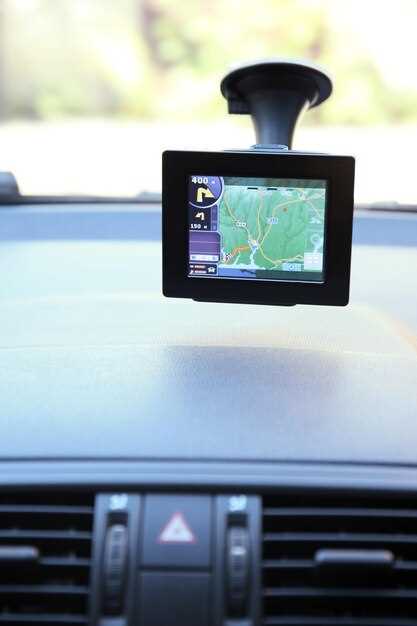
Выберите режим отображения карты, который соответствует вашему стилю езды. Для спокойной езды удобно использовать вид «День» с классической схемой цветов. Для управления в ночное время переключитесь на режим «Ночь», чтобы снизить нагрузку на глаза и обеспечить хорошую читаемость.
Настройте масштаб карты так, чтобы ориентироваться было легко, не перенасыщая экран деталями. Используйте функцию автоматической смены масштаба, которая адаптируется к скорости движения и расстоянию до следующих ориентиров.
Включите отображение важных объектов: дорожных знаков, обозначений полос, иконок автосервисов и заправок. Это ускорит реакцию в случае необходимости изменения маршрута или поиска ближайших точек интереса.
- Активируйте отображение текущей скорости и ограничений на дороге, чтобы избежать штрафов и не превышать допустимый лимит.
- Настройте отображение маршрута – цветовая маркировка текущего пути, альтернативных вариантов и зоны перекрестков.
- Используйте функцию масштабирования жестами для быстрого изменения просмотра карты в зависимости от ситуации на дороге.
Настройте параметры подсказок: уменьшите или увеличьте громкость голосовых.
Замедлите частоту звуковых уведомлений, чтобы их было не так много, или включите дополнительные подсказки для сложных участков.
Используйте настройку «Режим внимания», которая отключает лишние информеры и уведомления, оставляя только основные подсказки на дороге.
Обратите внимание на функционал автоскладывания маршрута – при долгом отсутствии изменений он автоматически корректируется, улучшая отображение без вмешательства пользователя.