Начинайте настройку камеры с проверки ее положения и чистоты объективов. Убедитесь, что изображение на дисплее четкое и без искажений, а камера не покрыта грязью или налетом. Плавно включите заднюю передачу – это активирует камеру автоматические и показывает ее изображение на дисплее.
Настройка угла обзора и ориентации камеры повышает безопасность при парковке. Если изображение кажется слишком низким или высоким, найдите в настройках автомобиля опции регулировки угла камеры. Обычно эти параметры позволяют вручную смещать изображение вверх или вниз, добиваясь максимально удобного восприятия окружающих объектов.
Используйте руководство по эксплуатации для точных параметров и инструкций. В нем найдутся рекомендации, как производить калибровку камеры или сброс настроек, если изображение кажется неправильным. Предварительно отключите зажигание и отсоедините питание, чтобы избежать ошибок при настройке.
- Настройка изображения и активация камеры через бортовую систему
- Подключение камеры к бортовому компьютеру Nissan Qashqai
- Включение режима камеры в настройках мультимедийной системы
- Регулировка яркости и контрастности изображения на экране
- Проверка запуска камеры при включении задней передачи
- Корректировка положения камеры и практические советы по обслуживанию
- Регулировка угла наклона и направления камеры
- Обратите внимание на прозрачность линзы и чистоту изображения
- Устранение возможных искажений изображения и мерцания
- Доступные аксессуары для улучшения качества видеосигнала
Настройка изображения и активация камеры через бортовую систему
Для начала включите зажигание и переведите селектор передач в положение «Р». На панели управления найдите кнопку или сенсор для вызова меню настроек мультимедийной системы.
Войдите в раздел настроек камеры, обычно он обозначен иконкой камеры или назван как «Настройки видеокамеры». Здесь автоматически активируется изображение задней камеры при включении режима задней передачи.
Используйте настройки для регулировки яркости, контрастности и насыщенности изображения. Обычно их можно изменить с помощью специальных ползунков или пунктов меню. Так вы добьетесь четкости и правильной цветопередачи, что повысит безопасность движения задним ходом.
Обращайте внимание на показатель «границы» или «маячок», которые помогают ориентироваться при движении назад. Иногда эти линии можно включить или отключить по желанию, чтобы оптимизировать обзор.
При необходимости активируйте функцию автоматического переключения между режимами изображения – это обеспечит мгновенную реакцию при включении задней передачи.
Если система поддерживает управление через экран, используйте сенсорные команды для точной настройки изображений, выбирая нужные параметры или активируя специальные функции, например, линии помощи по ширине.
Проверьте работу камеры после внесения изменений, включив заднюю передачу и убедившись, что изображение отображается корректно, четко и без задержек. В случае проблем, возвращайтесь к настройкам и уточняйте параметры или повторно выполняйте активацию камеры.
Подключение камеры к бортовому компьютеру Nissan Qashqai
Для подключения камеры к бортовому компьютеру Nissan Qashqai потребуется выполнить последовательные шаги. Начинайте с поиска соответствующего разъема видеовхода на головном устройстве. Обычно он находится за торпедой или под панелью приборов, что требует аккуратного снятия панели для доступа.
Следующий этап – подготовка кабелей. Используйте кабель длиной 3-4 метра, чтобы обеспечить свободное подключение камеры к разъему, избегая натяжения или перекручивания. Для подключения кабеля используйте разъем RCA или, если предусмотрено, специфический разъем для камеры видео входа. Обратите внимание на цветовую маркировку – обычно желтый для видеосигнала, черный или зеленый для заземления и питания.
Заводите кабель через дверные проемы и пороги, избегая участков с высокой теплопотерей или возможными повреждениями. В местах прохождения проложите кабель с помощью специальных клипс или скотча, чтобы исключить его повреждение при эксплуатации автомобиля.
Далее, подключите питание камеры. Обычно к бортовой электросети приборы подключаются к цепи аварийного освещения или к разъему, питающему задний ход. Для этого найдите провод с питанием на включении задней передачи – он обеспечит автоматический запуск камеры при включении задней передачи.
Для надежности соединений используйте клеммные колодки или термосопрочные ленты. После подключения кабелей закрепите их так, чтобы избежать повреждений и обеспечить аккуратный вид. Затем проведите тестирование системы – включите заднюю передачу, убедитесь в появлении изображения на дисплее бортового компьютера.
Если изображение не появляется, проверьте качество соединений и соответствие разъемов. Иногда требуется обновление прошивки бортового компьютера или настройка входа видеосигнала через меню настроек. После успешного подключения закрепите все панели и убедитесь в безопасности и аккуратности установки.
Включение режима камеры в настройках мультимедийной системы
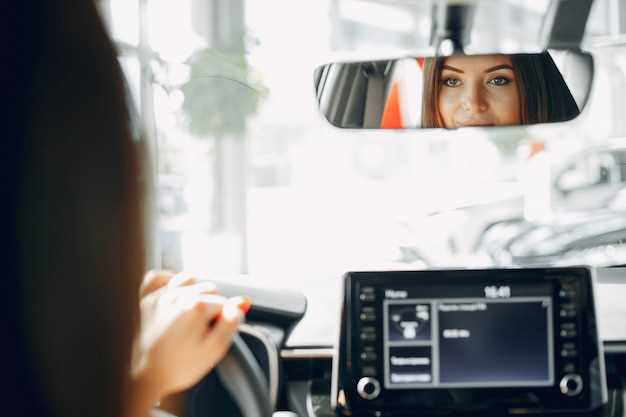
Откройте главное меню мультимедийной системы и выберите раздел настроек или настройки автомобиля.
Перейдите в подраздел, связанный с отображением или видеосистемой. Обычно он называется «Камеры» или «Настройки камеры».
Найдите опцию «Включить камеру» или «Автоматический запуск камеры». Установите соответствующий переключатель в положение «Вкл» или активируйте функцию.
Проверьте, есть ли опция выбора режима отображения или типа камеры. Отрегулируйте параметры по желанию, чтобы при включении задней передачи камера автоматически запускалась в нужном режиме.
После завершения настройки выйдите из меню и убедитесь, что при включении задней передачи изображение с камеры появляется без задержек и отображается правильно.
Регулировка яркости и контрастности изображения на экране
Для комфортной работы с задней камерой на Nissan Qashqai настройте яркость изображения так, чтобы объекты были хорошо различимы в условиях разной освещенности. Перейдите в меню настроек системы, выберите раздел «Экран» или «Изображение». Увеличивайте яркость постепенно, пока не станет видно все детали заднего вида без пересвета.
Контрастность регулируйте, чтобы контуры объектов выдавались четче. Снизьте ее, если изображение кажется размытым, или увеличьте – когда цвета сливаются. Обычно это делается с помощью ползунка «Контрастность» в тех же настройках. Надевайте внимания на то, чтобы не искажались цветовые оттенки и формы объектов.
На практике лучше добиться баланса: яркость должна обеспечить видимость в темное время, а контрастность – обеспечить четкое разграничение деталей. Проведите проверку при разной освещенности, например, днем и ночью, чтобы убедиться, что возвращаемое изображение остается ясным и понятным.
Рекомендуется также проверить, как эти настройки влияют на изображение при движении автомобиля. Попробуйте адаптировать яркость и контрастность под разные ситуации – например, при ярком солнце и в тени. Так камера всегда будет показывать максимально четкую картинку, а вы – безопасную обзорность.
Проверка запуска камеры при включении задней передачи
Подключите автомобиль к электросети, включите зажигание и переведите рычаг селектора на заднюю передачу. Обратите внимание на изображение на дисплее или мониторе, связанный с камерой. Сразу после переключения будет отображаться видео с задней камеры, что свидетельствует о её правильной работе.
Если изображение не появляется, убедитесь, что кабели камеры подключены правильно и прочно, а разъемы не повреждены. Проверьте предохранитель, отвечающий за цепь камеры или дисплея, и замените его в случае необходимости.
Обратите внимание на включение световых приборов заднего хода. Некоторые модели оборудования интегрируют подсветку или индикаторы, активирующиеся при включении задней передачи. Их отсутствие может указывать на неисправность или неправильную настройку системы.
Для более точной диагностики используйте мультиметр, чтобы проверить наличие питания на разъеме камеры или на контуре видеосигнала. Если питание есть, а изображение всё равно не отображается, проблема может крыться в самом дисплее или соединениях внутри него.
После исправлений или подтверждения, что все кабели и элементы подачи питания подключены правильно, повторите включение задней передачи и проверьте наличие картинки. Регулярная проверка запуска камеры при каждом переключении поможет обнаружить возможные неполадки на ранней стадии и своевременно их устранить.
Корректировка положения камеры и практические советы по обслуживанию

Регулярно проверяйте угол наклона камеры, чтобы изображение было четким и без искажений. Для этого запустите режим задней передачи, осмотрите картинку и, при необходимости, аккуратно подрегулируйте крепление или кронштейн камеры, следя за ровностью изображения.
Обратите внимание на чистоту объектива: пыль, грязь и вода ухудшают качество изображения. Чистите его мягкой тканью или специальной салфеткой для оптики, избегая агрессивных моющих средств, чтобы не повредить поверхность.
Проверяйте работу камеры после каждого длительного неиспользования автомобиля или после ремонта. Иногда при монтаже или техническом обслуживании могут сдвигаться элементы крепления, что негативно влияет на угол обзора.
Используйте специальную смазку или антикоррозийное покрытие для крепежных элементов, чтобы предотвратить появление ржавчины и обеспечить легкое снятие и регулировку в будущем.
Если обнаружите неисправность или искажения изображения, сначала проверьте соединения кабелей и разъемов. Наличие окислов или повреждений может стать причиной ошибок отображения.
Для точной регулировки положения камеры используйте основание или регулировочные винты, предусмотренные конструкцией. Постепенно вращайте их, контролируя изображение и избегая чрезмерных усилий, чтобы не повредить крепление.
Постоянно следите за состоянием электропроводки. Обнаруженные повреждения лучше сразу устранять, чтобы избежать потери сигнала или неправильной работы системы.
При плановой замене камеры или проведении техобслуживания уточняйте информацию у официальных сервисных руководств или опытных специалистов, чтобы не допускать заводских ошибок при регулировке или подключении.
Регулировка угла наклона и направления камеры

Для точной настройки угла наклона удерживайте кнопку регулировки на панели с помощью специального рычага или клавиши. Поднимайте или опускайте камеру, пока изображение не станет четким и комфортным для обзора заднего ряда. После определения оптимального положения зафиксируйте настройку нажатием на фиксатор или переключателем.
Чтобы изменить направление обзора, аккуратно поверните камеру в нужную сторону, используя регулировочные винты или рычаги, расположенные вокруг корпуса. Не спешите: плавное движение помогает избежать чрезмерных усилий и повреждений.
Проверьте результат, встав в салон и включив задний ход: изображение должно четко отображать пространство позади, а объекты – находиться в пределах видимости без искажения. В случае необходимости повторите регулировки, пока камера не станет максимально комфортной для использования.
Запомните: правильная установка угла и направления камеры обеспечивает безопасность и удобство при движении задним ходом. Яркое и четкое изображение – залог уверенности на дороге.
Обратите внимание на прозрачность линзы и чистоту изображения
Проверьте состояние линзы камеры на наличие пыли, грязи или жирных отпечатков. Эти загрязнения значительно ухудшают качество отображения, делая изображение размытым или блеклым.
Регулярно очищайте линзу мягкой тканью без ворса и мягким моющим средством или специальным чистящим средством для стекол. Перед очисткой убедитесь, что на поверхности нет твердых частиц, чтобы избежать царапин.
После очистки используйте сухую, чистую ткань для протирания линзы, чтобы удалить остатки влаги и обеспечить максимально прозрачное изображение. Не накладывайте на линзу сильное давление, избегайте грубых движений.
| Параметр | Рекомендуемый уровень | Что проверить |
|---|---|---|
| Запотевание | Отсутствие | Обратите внимание на образование конденсата внутри или снаружи линзы |
| Грязь и пыль | Отсутсвие | Регулярно очищайте, особенно после дождя или поездки по грязным дорогам |
| Облака и царапины | Недопустимы | Проверьте наличие повреждений на поверхности линзы, замените при необходимости |
Плохая видимость из-за загрязнений или повреждений линзы вызывает сложности при парковке и движении задним ходом. Контролируйте состояние камеры, чистите и обслуживайте ее регулярно для получения наилучших результатов.
Устранение возможных искажений изображения и мерцания
Начинайте с проверки правильности установки камеры и её крепления. Некачественное положение или свободное крепление могут вызывать искажения и мерцание. Убедитесь, что крепления затянуты и камера направлена прямо.
Регулярно очищайте объектив камеры от грязи, пыли и следов влаги. Накопление грязи вызывает рассеивание света и ухудшает качество изображения, что проявляется в искажениях и мерцании. Используйте мягкую ткань и специализированные средства для чистки линз.
Если изображение начинает мерцать или искажаться при выключенном двигателе, проверьте соединения кабелей. Ослабленные или окисленные контакты вызывают нестабильный сигнал. Очистите разъемы и убедитесь, что все разъемы хорошо зафиксированы.
Настройте яркость и контрастность монитора, чтобы снизить влияние фона или освещения на отображение камеры. В некоторых случаях помогает изменение настроек на самом экране, что уменьшает эффект мерцания.
Производите обновление программного обеспечения системы видеонаблюдения, если таковое предусмотрено. Разработчики часто выпускают исправления, устраняющие баги, связанные с изображением.
При использовании камеры в условиях яркого солнца или очень низкой освещенности попробуйте установить режим ночной или автоматической настройки яркости, чтобы снизить искажения и устранить мерцание.
Доступные аксессуары для улучшения качества видеосигнала
Используйте высококачественный кабель HDMI или адаптер для подключения камеры, чтобы минимизировать помехи и обеспечить чёткое изображение. В случае с проводными системами выбирайте кабели с экранкой и низким уровнем сопротивления.
Установите видеорегистратор с повышенной чувствительностью или внешний усилитель сигнала, чтобы обеспечить стабильное изображение при плохой освещённости или сильных помехах. Это особенно актуально при использовании камер с низким разрешением или плохой интеграцией в штатную систему авто.
Обратите внимание на наличие направленных фильтров или стабилизаторов видеосигнала. Они помогают устранить шумы, возникающие при длинных кабелях или нестабильных условиях движения, значительно улучшая чёткость и яркость кадра.
Дополнительно можно использовать специальные усилители сигнала или активные разветвители, если хотите подключить несколько камер или расширить охват видеосигнала без потерь качества.
Для повышения динамического диапазона и детализации изображения используйте объективы с широким углом обзора или внешние камеры с расширенной функцией HDR. Это поможет сохранить хорошую видимость при различных условиях освещения, особенно в сумерках или при ярком солнце.