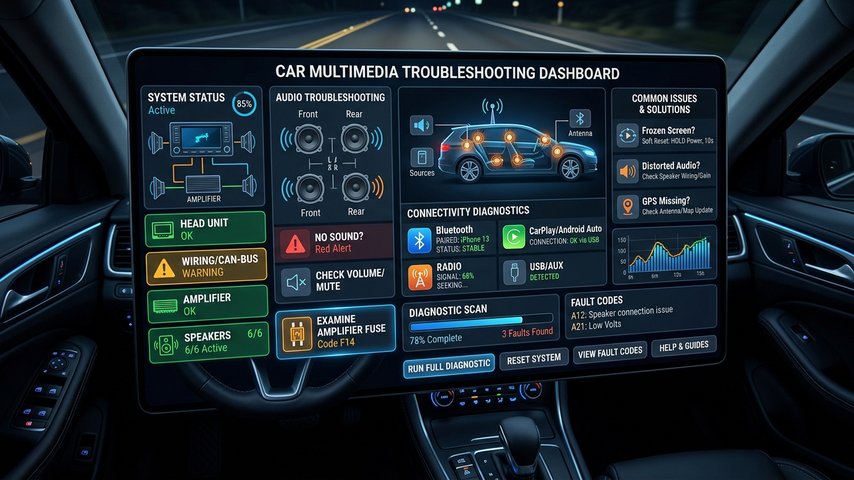
Чтобы получить доступ к инженерному меню на магнитоле PX5, необходимо зажать одновременно кнопку *’Настройки’* и кнопку *’Обновление’*, удерживая их около 5 секунд. Такой способ позволяет войти в скрытые разделы, где можно выполнять глубокие настройки системы без риска для основной работы.
После входа в меню важно внимательно запомнить последовательность команд и не изменять параметры, о которых вы не знаете точно, чтобы избежать ошибок. В большинстве случаев к настройкам входа можно вернуться через стандартные пункты меню, что удобно для редактирования или сброса.
Рекомендуется делать резервные копии настроек перед внесением изменений, чтобы можно было легко восстановить исходное состояние системы. Внутри инженерного меню вы найдете разделы, связанные с балансировкой звука, настройками дисплея и управлением подключением внешних устройств. Эти пункты помогут вам максимально настроить магнитолу под свои предпочтения и улучшить работу системы.
- Доступ к инженерному меню PX5: пошаговая инструкция и практические советы
- Использование штатных клавиш для входа в режим инженера
- Подключение к USB-редактору или через ПК
- Ключевые комбинации для быстрого входа
- Риски неправильных настроек и как их избежать
- Проверка версии прошивки перед настройкой
- Настройки и оптимизация работы PX5: что можно изменить и как достичь лучших результатов
- Настройка звука и эквалайзера вручную
- Изменение настроек дисплея и яркости
- Удаление или отключение неиспользуемых функций
- Обновление прошивки через инженерное меню
- Советы по сохранению и резервированию настроек
Доступ к инженерному меню PX5: пошаговая инструкция и практические советы

Для входа в инженерное меню PX5 подключите зарядное устройство к машине, включите зажигание и дайте системе прогреться. Далее, на экране нажмите комбинацию кнопок: удерживайте кнопку ‘Config’ или ‘Настройки’, одновременно нажимая кнопку ‘Power’ или ‘Включение’ примерно 3-5 секунд. После появления меню отпустите кнопки.
Если такой способ не сработал, используйте следующий метод: вытяните кабель питания через разъем USB или AUX, затем подключите его снова, удерживая кнопку ‘Reset’ на корпусе магнитолы в течение 10 секунд. Это обеспечит сброс к заводским настройкам и даст возможность войти в скрытое меню.
Когда меню проявится, используйте стрелочные кнопки или сенсорный экран для навигации по разделам. Внимательно ознакомьтесь с пунктами: ‘Настройка CAN-шины’, ‘Обновление прошивки’ или ‘Диагностика’. Не торопитесь, ведь каждое изменение влияет на работу системы.
| Совет | Комментарий |
|---|---|
| Записывайте все изменения | Перед любыми модификациями сохраняйте оригинальные параметры, чтобы иметь возможность восстановить исходный режим при необходимости. |
| Используйте диагностический кабель | Для более глубокого доступа рекомендуется подключить диагностический кабель OBD-II – так можно проводить безопасные настройки и обновления. |
| Не игнорируйте предупреждения | При входе в меню система может показывать предупреждения о рисках – строго следуйте инструкциям по безопасной настройке. |
Правильная настройка поможет расширить функционал магнитолы, повысить стабильность и обеспечить лучшие возможности для использования в оборудовании PX5.
Использование штатных клавиш для входа в режим инженера
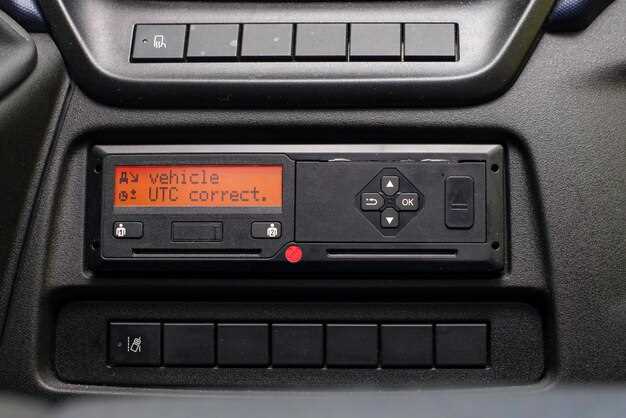
Для входа в инженерное меню магнитолы PX5 используйте комбинацию физических клавиш на панели устройства. Обычно достаточно одновременно удерживать кнопку питания и кнопку выхода, либо использовать кнопку переключения источников и кнопку меню в определённой последовательности. В большинстве моделей Магнитолы PX5, чтобы попасть в режим инженера, нужно выполнить следующую последовательность:
| Шаг | Действие |
|---|---|
| 1 | Включите магнитолу при помощи кнопки питания. |
| 2 | Нажмите и удерживайте кнопку ‘Меню’ или кнопку ‘Mode’ в течение 3-5 секунд. |
| 3 | Одновременно нажмите кнопку ‘Возврат’ или ‘Back’. |
| 4 | После этого на экране появится меню инженера или отобразится соответствующий режим. |
Некоторые модели требуют комбинации из трех клавиш: удержания кнопки питания, одновременного нажатия ‘Home’ и ‘Menu’ или иных вариантов. Обратите внимание на маркировки и расположение кнопок на конкретной модели – в инструкциях или на корпусе магнитолы.
Если предварительный запуск не срабатывает, попробуйте выполнить перезагрузку устройства или подключиться к настройкам через внешний управляющий модуль. В некоторых случаях возможен вход через физическую кнопку RESET, расположенную на задней панели магнитолы, при условии, что устройство отключено от питания.
Подключение к USB-редактору или через ПК
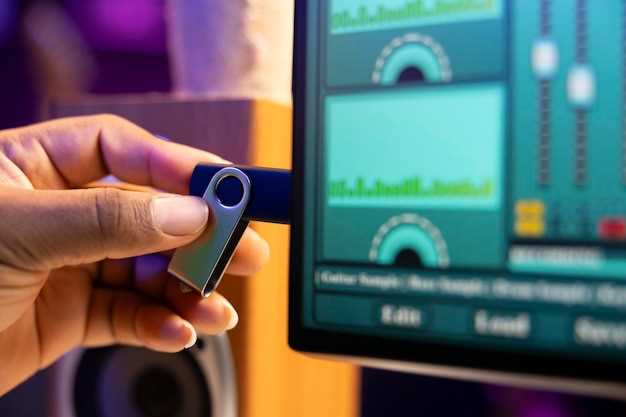
Подключите USB-носитель с заранее подготовленным файлом настройки к порту USB магнитолы PX5. После этого активируйте режим редактирования, удерживая кнопку меню или входа в инженерное меню, и выберите опцию «Загрузка файла с USB». Устройство автоматически распознает файл, и появится подтверждение успешной загрузки. В случае необходимости используйте USB-кабель для подключения к ПК: установите драйверы, предложенные производителем, и откройте программу для редактирования прошивки или настроек магнитолы. Перед началом убедитесь, что файл подходит под модель PX5 и соответствует версии прошивки. При выполнении процедуры не отключайте питание и избегайте ошибок в процессе обработки файла. После завершения изменения настройте параметры согласно инструкции, перезагрузите магнитолу и проверьте работоспособность системы. Этот способ позволяет вносить точечные корректировки или обновлять прошивку без использования штатных меню, что значительно ускоряет работу и повышает точность настройки.
Ключевые комбинации для быстрого входа
Для быстрого доступа к инженерному меню магнитолы PX5 нажимайте и удерживайте одновременно кнопки ‘Меню’ и ‘Включение’. После появления логотипа, отпустите их и сразу нажмите кнопку ‘Настройки’.
Если нужно попасть в скрытые настройки без задержек, используйте комбинацию ‘Volume +’ и ‘Volume -‘, удерживая их в течение 5 секунд сразу после включения устройства. Это сработает независимо от текущего режима работы.
Для входа в особый режим тестирования, зажмите ‘Воспроизведение’ и ‘Переключить трек’ одновременно при запуске магнитолы. Эта комбинация дает доступ к диагностическим функциям и позволяет оценить состояние системы.
Еще один быстрый вариант – нажимайте кнопку ‘Домой’, затем трижды кнопку ‘Источник’ подряд в краткие промежутки времени. Через пару секунд устройство автоматически перейдет в инженерный режим, минуя стандартные меню.
Риски неправильных настроек и как их избежать

При входе в инженерное меню важно точно знать, какие параметры изменять. Неправильная настройка может привести к повреждению оборудования или снижению качества звука. Перед изменениями обязательно создайте резервную копию текущих настроек, чтобы вернуть всё в изначальное состояние при необходимости.
Изучите документацию или руководства, касающиеся конкретной модели PX5, чтобы понять смысл каждого параметра. Не начинайте настройку наугад: вносите изменения постепенно и тестируйте результаты после каждого шага. Так вы минимизируете риск возникновения неисправностей или ухудшения работы магнитолы.
Обратите внимание на параметры, связанные с усилением и балансом. Слишком сильное усиление может вызвать искажения, а неправильная балансировка – ухудшить качество звука. Лучше всего настраивать эти параметры в спокойной обстановке и с использованием качественных источников звука.
Следите за состоянием аккумулятора и электроснабжения – перепады напряжения могут повредить электронику внутри магнитолы после неправильных настроек. В случае сомнений консультируйтесь с профильными специалистами или обращайтесь в сервисные центры, чтобы избегать дорогостоящих ошибок.
В каждом случае после внесения изменений перезагружайте устройство, чтобы все параметры вступили в силу правильно. Проверяйте работу устройств после каждого этапа настройки, чтобы своевременно заметить и исправить возможные проблемы.
Проверка версии прошивки перед настройкой
Подключитесь к магнитоле PX5 через USB или Wi-Fi и перейдите в инженерное меню. Там найдите раздел, связанный с информацией о системе или версии прошивки, обычно он обозначается как ‘Firmware Info’ или ‘Версия ПО’.
Запишите текущий номер версии прошивки, это поможет определить совместимость с последующими настройками и узнать, есть ли доступные обновления.
Проверьте сайт производителя или официальную документацию, чтобы определить, актуальна ли ваша версия. Обновление прошивки рекомендуется делать, если используемая версия значительно устарела или возникли проблемы с совместимостью функций.
Важно убедиться, что версия прошивки соответствует требованиям для входа в инженерное меню, так как слишком старые версии могут блокировать доступ или работать нестабильно после обновлений.
Если требуется обновление, скачайте его только с официального ресурса, следуйте инструкциям по установке и убедитесь в наличии стабильного питания во время процедуры. Такой подход поможет избежать ошибок и сохранить работоспособность устройства.
Настройки и оптимизация работы PX5: что можно изменить и как достичь лучших результатов
Настройте яркость экрана на низом уровне, чтобы снизить энергопотребление и снизить утомляемость глаз при долгой эксплуатации. Перейдите в инженерное меню, найдите параметры подсветки и уменьшите значение яркости.
Обратите внимание на настройку звука: сбалансируйте баланс и фейдер для гармоничного звучания в салоне. Проведите тест драйв с разными уровнями – это поможет выбрать оптимальные параметры под ваш вкус и акустическую систему.
Используйте функцию автоматической настройки эквалайзера. Многие версии PX5 поддерживают автоматизированный анализ частот, что помогает мгновенно улучшить качество воспроизведения без ручных корректировок. Выполните процедуру и послушайте, насколько ярче и четче становится звук.
Проверьте настройки времени отклика и фазового сдвига, чтобы минимизировать задержки и ухудшения качества передачи сигнала. Эти параметры влияют на чистоту воспроизведения при использовании внешних усилителей или колонок высокого уровня.
Настройте параметры CAN-шины для более точной работы с электронными системами автомобиля. Это позволит снизить задержки в обмене данными между радиостанцией и другими компонентами, обеспечивая более стабильную работу и быстродействие системы.
Зафиксируйте стабильную работу Wi-Fi и Bluetooth: отключите ненужные беспроводные модули, если они не используются. Это уменьшит нагрузку на энергопитание и сократит вероятность перебоев в соединении.
Обновите прошивку до последней версии – это повысит функциональность и исправит возможные баги. Перед обновлением полностью заряжайте устройство и выполняйте процедуру в стабильных условиях, чтобы избежать ошибок.
Настройка звука и эквалайзера вручную
Для точной настройки звука начните с выбора режима эквалайзера в инженерном меню. Выберите ‘Пользовательский’ или ‘Ручной режим’, чтобы получить полный контроль над всеми параметрами.
Регулируйте отдельные частоты в диапазоне 60 Гц, 150 Гц, 400 Гц, 1 кГц, 3 кГц, 8 кГц и 15 кГц. Начинайте с установок по умолчанию и постепенно поднимайте или опускайте уровни до тех пор, пока не услышите наиболее комфортное звучание.
Обратите внимание на низкие частоты (60-150 Гц). Если бас кажется слишком тяжелым или ‘размытым’, снизьте их примерно на 2-3 дБ. При недостатке глубины, поднимите их на аналогичный уровень. Для средних частот (400 Гц — 1 кГц) найдите баланс, который подчеркнет вокал и инструменты.
Высокие частоты (3 — 15 кГц) отвечают за яркость и четкость. При недостатке ‘блеска’ поднимите их чуть выше исходных значений, не превышая +3 дБ, чтобы избежать резкости.
Настраивайте баланс левого и правого каналов для равномерного стереозвука, проверяя звучание на равных расстояниях от колонок или на фронтальной панели. Также стоит поиграть с уровнем громкости сабвуфера, если он есть, чтобы добиться сбалансированности басов и остальной частоты.
После установки каждого параметра прослушайте несколько треков разных жанров. Высокий контроль и постепенные корректировки помогут добиться прозрачного и насыщенного звука, идеально настроенного под предпочтения.
Изменение настроек дисплея и яркости
Отключите автоматическую регулировку яркости, чтобы самостоятельно управлять уровнем освещения экрана. Для этого войдите в инженерное меню и найдите раздел, связанный с дисплеем или яркостью. Там установите параметр ‘Автояркость’ в положение ‘выключено’.
Настройте уровень яркости вручную, чтобы сделать изображение комфортным для глаз и избегать бликов. В разделе ‘Яркость’ повышайте или понижайте значение, ориентируясь на освещенность окружающей среды. Обычно диапазоны указываются числовыми значениями: от минимального 0 до максимального 100.
Если есть возможность, отрегулируйте контрастность для более четкого отображения деталей. Для этого в тот же раздел найдите параметр ‘Контрастность’ и корректируйте интенсивность отображения. Не забывайте проверять баланс яркости и контраста, чтобы изображение не было слишком ярким или тусклым.
Для увеличения долговечности дисплея избегайте частых переключений между очень яркими и очень тусклыми режимами. При длительном использовании лучше выбрать яркость, которая сохраняет изображение четким, но не напрягает глаза. После настроек сохраните параметры, чтобы изменения вступили в силу автоматически.
Удаление или отключение неиспользуемых функций
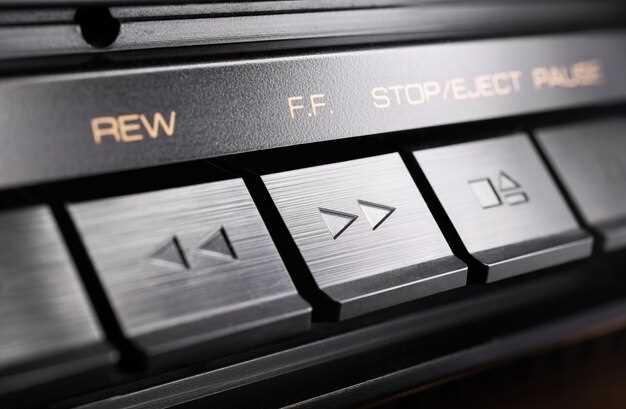
Отключите ненужные функции через инженерное меню, чтобы освободить ресурсы и улучшить работу системы. Войдите в меню, найдите раздел настроек системы или приложений, где отображаются все активные компоненты.
Деактивируйте такие функции, как встроенный Bluetooth, Wi-Fi или FM-приёмник, если эти возможности не используются. Перейдите к разделу настроек радиостанций или беспроводных подключений и выключите их там, чтобы снизить нагрузку на процессор и уменьшить энергопотребление.
Вы можете отключить предустановленные приложения или сервисы, которые мешают работе системы или просто не нужны. В отдельных моделях есть возможность полностью отключить их через инженерное меню, что способствует стабилизации работы магнитолы.
Перед отключением убедитесь, что выбранные функции не требуются для основной работы системы или не управляют важными компонентами. После завершения настройки, перезагрузите устройство для применения изменений, и система станет более устойчивой и быстрый.
Обновление прошивки через инженерное меню

Для начала загрузите официльный файл прошивки, совместимый с вашей моделью PX5, на флешку в формате FAT32. Вставьте устройство в автомобиль и включите питание мультимедийной системы. Не отключайте питание во время процесса обновления, чтобы избежать сбоя системы.
Зайдите в инженерное меню, выбрав соответствующую комбинацию кнопок или команд. Обычно для этого нужно удерживать определённые кнопки на передней панели при включении. В меню найдите раздел, связанный с обновлением прошивки, как правило, он обозначен как ‘Firmware Update’ или ‘Обновление ПО’.
Перед началом обновления обязательно создайте резервную копию текущей прошивки, если такая возможность предусмотрена. Некоторые системы позволяют сохранить текущие настройки и версию прошивки. После этого нажмите на кнопку ‘Обновить’ или ‘Start’ и выберите файл прошивки с флешки.
Процесс прошивки запустится автоматически. Не отключайте питание и не прерывайте процесс, пока на дисплее не появится окончательное сообщение о успешном завершении или перезагрузке системы. Обычно это занимает от нескольких минут до десяти, в зависимости от размера файла.
По завершении обновления система автоматически перезагрузится. После этого проверьте версию прошивки и работоспособность мультимедийной системы. В случае возникновения ошибок повторите процедуру или воспользуйтесь альтернативными методами обновления, если такие предусмотрены производителем.
Советы по сохранению и резервированию настроек
Создайте копию текущих настроек перед внесением изменений, используя функцию экспорта конфигурации в инженерном меню. Это позволит быстро восстановить исходный режим, если новые параметры окажутся неподходящими или вызовут сбои.
Используйте специальное устройство или SD-карту для хранения резервных копий файлов конфигурации. Так вы избежите потери данных при сбое системы или случайном удалении настроек.
При изменениях в настройках фиксируйте параметры, делая скриншоты или записывая значения вручную. Это особенно полезно, если планируете возвращаться к старым профильным конфигам или экспериментировать с различными режимами.
Регулярно обновляйте резервные копии после внесения значимых изменений. Так вы сможете отслеживать прогресс и всегда иметь актуальный вариант для восстановления.
Можно установить автоматическую функцию сохранения или напоминания о создании резервных копий, если она присутствует в вашем устройстве. Это поможет не забывать о резервировании перед новыми настройками или обновлениями системы.
Не забывайте хранить копии в надежном месте, отдельно от магнитолы, чтобы избежать их потери при поломке или необходимости распаковки системы. Используйте облачные сервисы или внешний носитель для хранения таких данных.