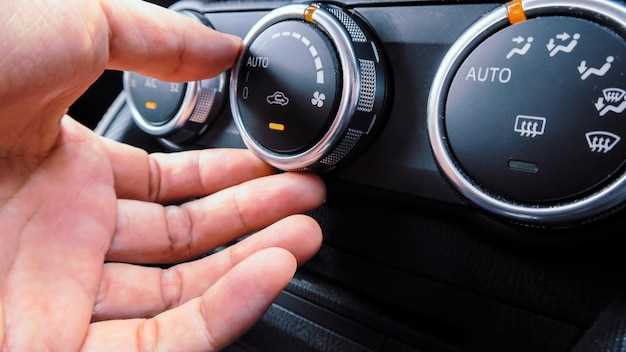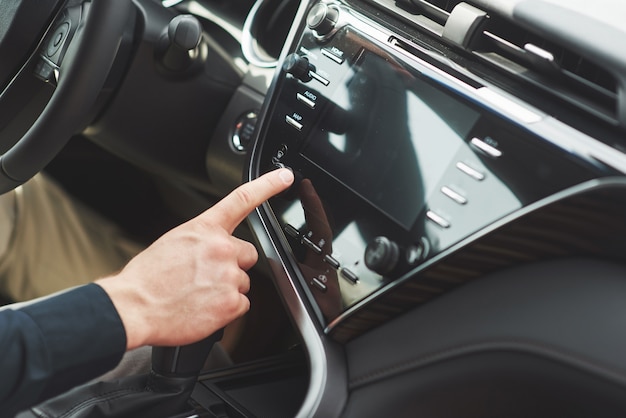
Выбор правильной штатной мультимедийной системы для Renault Logan 2 обеспечивает не только комфорт при управлении автомобилем, но и повышает функциональность салона. Обращайте внимание на совместимость модели с вашим автомобилем, а также на дизайн и расположение кнопок для быстрого доступа к функциям.
Обратите внимание, что современные мультимедийные системы часто комплектуются дополнительными модулями, расширяющими возможности, например, поддержкой Bluetooth, навигацией или подключением к Android Auto и Apple CarPlay. Вимере рекомендацией станет выбор модификации, которая максимально соответствует вашим потребностям и стилю вождения, сохраняя баланс между производительностью и удобством.
- Обзор функциональности и установки штатной мультимедийной системы
- Характеристики и особенности мультимедийных блоков для Logan 2
- Совместимость моделей Logan 2 с оригинальными кнопками
- Пошаговая инструкция по монтажу штатной мультимедийной панели
- Подключение к бортовой электросистеме: важные моменты
- Инструменты и материалы для установки: что подготовить заранее
- Практические советы по использованию и настройке кнопочной мультимедии
- Настройка кнопок под личные предпочтения и функции автомобиля
- Обновление программного обеспечения мультимедийной системы
- Советы по уходу за кнопочной панелью и предотвращению поломок
- Решение возможных проблем и сброс настроек
Обзор функциональности и установки штатной мультимедийной системы
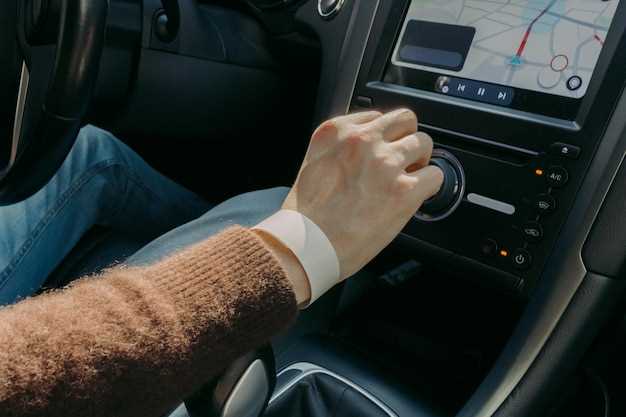
Начинайте с проверки совместимости выбранной мультимедийной системы с моделью Renault Logan 2. Убедитесь, что размеры и разъемы соответствуют штатной приборке для избегания сложностей при монтаже.
Функциональность штатной мультимедийной системы включает:
- Воспроизведение аудио через радио, USB, Bluetooth и AUX-входы для разнообразия источников звука.
- Интеграцию с смартфонами для отображения уведомлений, звонков и доступа к мультимедийным приложениям.
- Поддержку мультимедийных форматов, таких как MP3, WMA, MP4, и видео высокой четкости.
- Встроенное управление голосом для более безопасного использования системы в дороге.
- Отображение информации о состоянии автомобиля, например, температура и давление в шинах.
При установке необходимо соблюдать последовательность действий:
- Отключите аккумулятор, чтобы избежать короткого замыкания.
- Снимите облицовочные панели, чтобы получить доступ к штекерам и креплениям.
- Подключите разъемы системы, убедившись в надежности фиксации каждого из них.
- Закрепите мультимедийный блок на штатную монтажную раму или с помощью специальных креплений.
- Проверьте функционирование перед возвратом облицовочных панелей на место и подключением аккумулятора.
Во время теста убедитесь, что все функции системы работают корректно: звук, дисплей, подключение к Bluetooth и мультимедийные источники. В случае несовместимости или ошибок, переподключите разъемы, придерживаясь инструкции по монтажу, либо обратитесь к специалистам.
Характеристики и особенности мультимедийных блоков для Logan 2
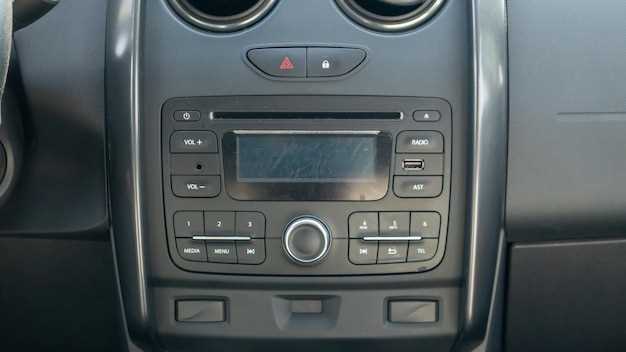
Обратите внимание на наличие поддержи мультитач-сенсорных дисплеев, что облегчает управление системой и делает взаимодействие более интуитивным. Также проверьте наличие интеграции с системами голосового управления, которые позволяют управлять функциями авто посредством команд без отвлечения на экран. Встроенные мультимедийные разъемы, такие как USB, HDMI и AUX, расширяют возможности подключения внешних устройств и позволяют воспроизводить контент высокой четкости.
Особое значение имеет поддержка популярных операционных систем, таких как Android Auto и Apple CarPlay. Эти функции обеспечивают быстрый доступ к приложениям, навигации и аудиофайлам, что делает поездки более приятными. Уделите внимание наличию Bluetooth-модуля версии не ниже 4.0, обеспечивающего быструю синхронизацию и стабильное соединение с мобильными гаджетами.
Функциональные особенности, такие как встроенный GPS-навигационный модуль, повышают уровень автономности системы, позволяя не только слушать музыку, но и получать навигационные подсказки. Важно также учитывать объем встроенной памяти – например, минимум 16 Гб для хранения приложений и мультимедийных файлов. Немаловажна и возможность обновления прошивки через интернет, что обеспечивает актуализацию системы без посещения сервисного центра.
Совместимость моделей Logan 2 с оригинальными кнопками
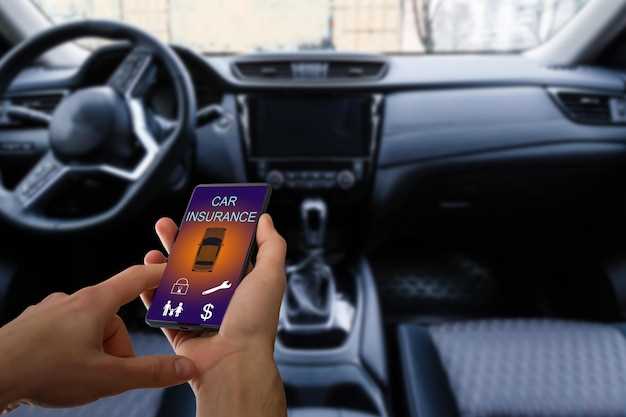
При выборе кнопочной мультимедийной системы для Renault Logan 2 убедитесь, что выбранная модель поддерживает подключение к штатной панели и совместима с оригинальной электроникой автомобиля. Многие модели предназначены для конкретных годов выпуска и комплектаций, поэтому проверяйте наличие соответствующих разъемов и креплений.
Для Logan 2 2013–2019 годов подходят системы, изготовленные с учетом особенностей конкретных годов выпуска. Обратите внимание на маркировки и описание производителя – они обычно указывают, для каких версий автомобиля предназначены приборы. Это поможет избежать несовместимости с оригинальными кнопками или их некорректной работы.
При выборе выбирайте модели, в которых предусмотрена возможность интеграции с штатным блоком управления. Некоторые системы требуют дополнительной адаптации или использования специальных разъемов, поэтому проверяйте наличие стандартных интерфейсов и возможности перепрошивки.
Если у вас в комплектации присутствуют оригинальные кнопки управления мультимедией на руле или на торпеде, уточняйте у продавца или в документации, есть ли у системы функция их сопряжения. Это сможет обеспечить полноценную работу кнопок без потери функциональности.
Дополнительным бонусом считается наличие поддержки интерфейсов Bluetooth, Steer-by-Wire или оригинальной системы видеосигнализации – такие параметры влияют на совместимость и удобство эксплуатации.
Пошаговая инструкция по монтажу штатной мультимедийной панели
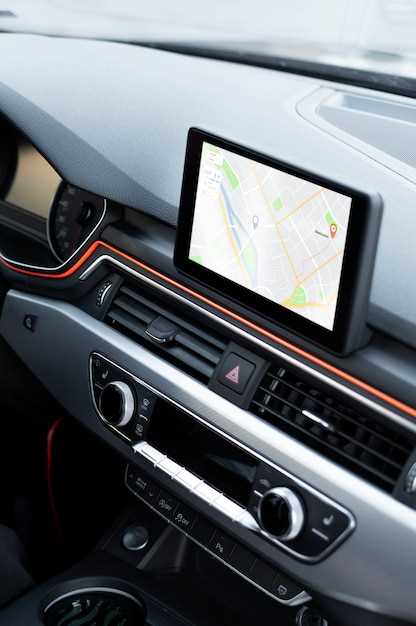
Отключите аккумулятор автомобиля, чтобы избежать короткого замыкания. После этого аккуратно снимите кожух рулевой колонки, чтобы получить доступ к монтажной панели. Используйте пластиковый инструмент для аккуратного отсоединения клипс и инструментов для снятия торпедо, избегая повреждений.
Осторожно отключите разъемы, подключенные к существующей панели, запомнив или зафиксировав их расположение. Не торопитесь, чтобы не повредить контакты или разъемы. Затем аккуратно снимите старую панель, удерживая ее за края креплений.
Возьмите новую мультимедийную панель и подготовьте монтажные рамки или адаптеры, если они требуются, для обеспечения плотной установки. Проверьте, соответствуют ли разъемы и крепежные отверстия с отверстиями в панели.
Подсоедините разъемы к новой панели в порядке, обратном снятию, удостоверившись, что все контакты зафиксированы надежно. Убедитесь, что ни один кабель не зажат и не мешает, прежде чем закрепить панель на место.
Поставьте панель в монтажную нишу, аккуратно задвинув ее до полного фиксации. Зафиксируйте ее с помощью креплений или защелок, предусмотренных в конструкции. После этого подключите ранее отсоединенные разъемы и убедитесь в их надежности.
Установите кожух рулевой колонки или декоративные панели на место, закрепив их защелками или винтами. Включите аккумулятор, чтобы проверить работу мультимедийных функций, настройки и подключение к системе автомобиля.
Подключение к бортовой электросистеме: важные моменты
Перед подключением убедитесь, что аккумулятор автомобиля отключен, чтобы избежать коротких замыканий и повреждений электроники.
Используйте провода с подходящей толщиной сечения – примерно 1,5 мм? – для надежного и безопасного соединения. Обязательно зафиксируйте провода при помощи соответствующих зажимов или клеевых соединений.
При подключении к источнику питания избегайте контакта с металлическими частями кузова, чтобы не создать короткое замыкание. Плюсовой провод подключайте к постоянному плюсу автобортовой системы, а минусовой – к аккуму или кузову в качестве заземления.
Для предотвращения шумов и помех рекомендуется использовать соединительные фильтры или экранированные кабели. Это обеспечит стабильную работу мультимедиа и устранит возможность появления посторонних звуков.
Проверьте полярность при подключении, чтобы не повредить устройство. Иногда цветовая маркировка проводов помогает определить плюс и минус, однако лучше перепроверить согласно схеме подключения или инструкции к мультимедиа.
Перед окончательной фиксацией кабелей проведите тест работы системы, чтобы убедиться в правильности соединений и отсутствии коротких замыканий. После проверки закрепите провода на штатных креплениях или внутри специальных каналов, исключая возможность их перетирательства механическими повреждениями или вибрацией.
Инструменты и материалы для установки: что подготовить заранее
Для успешной установки кнопочной мультимедийной системы на Renault Logan 2 потребуется подготовить несколько ключевых инструментов и материалов, чтобы избежать задержек и облегчить процесс.
Начнем с инструментов. Нужен набор отверток с плоским и крестовым наконечником, желательно с магнитными наконечниками для удобства работы с небольшими деталями. Плоская отвертка поможет аккуратно снять защитные накладки и пластиковые панели. Также потребуется пластиковый зажим или пластиковый лопатка для аккуратного отделения элементов интерьера, чтобы не поцарапать пластик. Универсальный мультиметр пригодится для проверки электропроводки и соединений. В комплект также входит torx-ключ, если в вашем автомобиле используются винты с торкс-головками. В дополнение можно подготовить небольшие пластмассовые клипсы для закрепления панели и соединительных разъемов.
| Инструмент / Материал | Цель использования |
|---|---|
| Отвертка крестовая и плоская | Снятие и фиксация крепежных элементов, панелей |
| Пластиковая лопатка или зажим | Разъединение пластиковых клипс и элементов интерьера |
| Мультиметр | Проверка электропроводки и соединений |
| Торкс-ключ | Работа с винтами с торкс-головками |
| Набор пластиковых клипс и зажимов | Закрепление панелей после монтажа |
Не забудьте подготовить изоленту или термоусадочные трубки для фиксации соединений и исключения короткого замыкания. Используйте легкий фонарь или налобный свет, чтобы хорошо освещать труднодоступные участки. Важно иметь под рукой небольшую емкость для хранения мелких винтов и клипс, чтобы ничего не потерять во время работы.
Практические советы по использованию и настройке кнопочной мультимедии
Чтобы максимально эффективно использовать кнопку мультимедийного блока, настройте параметры звука и радио в исходных настройках. Для этого включите устройство, перейдите в меню настроек и установите баланс, фейдер и эквалайзер под свои предпочтения. При использовании функций голосового управления не забудьте протестировать микрофон, чтобы обеспечить четкое распознавание команд.
Обратите внимание на расположение часто используемых кнопок. Переназначьте ярлыки под свои нужды, чтобы доступ к важным функциям был проще и быстрее. Например, закрепите вызов навигатора или любимого радиоканала на быстром доступе, чтобы не отвлекаться во время движения.
Регулярно обновляйте программное обеспечение мультимедийной системы через USB или SD-карту. Это поможет устранить возможные баги и расширит функционал устройства. Перед обновлением сохраните важные настройки и списки воспроизведения, чтобы не потерять их.
При долгой эксплуатации очищайте интерфейс от пыли и загрязнений мягкой тканью, избегая агрессивных средств. Чистота сенсорных элементов и кнопок способствует более точному отклику и работе системы.
Если устройство подключено к смартфону через Bluetooth, проверьте качество соединения. В случае сбоев попробуйте отключить устройство и заново соединить их, а также обновить приложение или прошивку смартфона. Используйте функцию быстрого соединения для частого использования вызовов и музыкальных файлов.
Настройка кнопок под личные предпочтения и функции автомобиля
Начинайте с выбора основных функций, которые чаще всего используете во время поездки. Например, переназначьте кнопку для быстрого вызова любимого радио или автоматической активации функции громкой связи.
Используйте меню настроек мультимедиа для доступа к разделу «Настройка кнопок». Там можно выбрать, на какую команду или функцию запрограммировать каждую кнопку, что значительно ускорит доступ к необходимым опциям.
Обратите внимание на расположение кнопок: распределите наиболее часто используемые функции рядом, чтобы не отвлекаться во время управления. Это сделает управление проще и безопаснее.
Для длительных поездок настройте кнопку для активации навигатора или изменения режима отопления и кондиционирования. Быстрый доступ к этим функциям повысит комфорт без необходимости искать их в меню.
Используйте возможность миграции настроек между несколькими пользователями. Если автомобиль используют несколько человек, настройте каждую кнопку под предпочтения каждого водителя, чтобы переключение происходило быстро и без лишних хлопот.
Не бойтесь экспериментировать с конфигурациями. Периодически пересматривайте настройки и корректируйте их по мере изменения предпочтений или условий эксплуатации.
Для более продвинутых пользователей существует возможность подключения сторонних устройств или приложений, расширяющих возможности настройки кнопок, делая управление более гибким и персонализированным.
Обновление программного обеспечения мультимедийной системы
Проведите обновление программного обеспечения, чтобы обеспечить стабильную работу системы и добавить новые функции. Начинайте с загрузки официальных файлов прошивки с сайта производителя или через фирменный сервисный центр. Используйте только проверенные источники, чтобы избежать ошибок и повреждений системы.
Для установки обновлений потребуется USB-накопитель объемом не менее 8 ГБ. Запишите архив с программным обеспечением в корень флешки, избегая вложенных папок. Затем вставьте носитель в слот USB мультимедийной системы и выберите пункт меню «Обновление ПО» или аналогичный.
Следуйте инструкциям на экране, не отключайте питание во время процесса. Обычно обновление занимает 10–15 минут. После завершения система автоматически перезагрузится, а обновленная версия программного обеспечения будет активирована. Проверьте текущую версию, чтобы убедиться в успешности процедуры, и при необходимости повторите обновление или обратитесь за помощью в сервисный центр.
Обновление помогает устранить ошибки, повысить безопасность системы и обеспечить совместимость с новыми устройствами и форматами. Регулярно проверяйте наличие обновлений и планируйте их выполнение, чтобы держать мультимедийную систему в актуальном состоянии и максимально эффективно использовать все возможности автомобиля.
Советы по уходу за кнопочной панелью и предотвращению поломок
Регулярно протирайте поверхность панели мягкой тканью, избегая агрессивных чистящих средств, чтобы снизить риск повреждения покрытия и сенсоров.
Используйте мягкую щетку или сжатый воздух для удаления пыли и грязи из межкнопочных зазоров, предотвращая накопление грязи, которая может вызвать задержки или ложные срабатывания.
Обращайте внимание на влажность – избегайте попадания воды или жидкости на панель, чтобы не вызвать короткое замыкание или коррозию контактов.
Периодически проверяйте надежность креплений кнопок и проводки, особенно после сильных вибраций или ударов, чтобы избежать их ослабления или повреждения.
| Рекомендуемые действия | Что делать |
|---|---|
| Чистка поверхности | Используйте мягкую ткань, слегка смоченную в воде или Spezial cleaning пасте для пластика. Не наносите жидкость прямо на панель. |
| Удаление пыли и грязи | Используйте мягкую щетку или сжатый воздух для промывки межкнопочных зон. Не используйте острые предметы, чтобы не поцарапать поверхность. |
| Защита от влаги | Избегайте обработки панели влажными средствами. При необходимости протрите сразу после контакта с жидкостью, чтобы снизить риск повреждений. |
| Проверка монтажа и соединений | Регулярно осматривайте крепления и кабели, при необходимости подтягивайте или меняйте поврежденные элементы. |
| Использование защитных средств | Наклеивайте прозрачные защитные пленки или покрытия, чтобы снизить износ и защитить от царапин. |
Решение возможных проблем и сброс настроек
Если мультимедиа не реагирует на нажатия клавиш, отключите питание устройством на 10 секунд, затем подключите снова. В случае отсутствия звука проверьте соединения динамиков и настройки эквалайзера. Для восстановления первоначальных параметров откройте меню настроек, выберите раздел сброса и подтвердите операцию. При наличии проблем с подключением к смартфону убедитесь в исправности Bluetooth-модуля, выполните отключение и повторное соединение. Если система выбрасывает ошибочные сообщения или сбои, попробуйте выполнить полный сброс настроек до заводских, удерживая комбинацию кнопок, указанную в руководстве. В случае постоянных сбоев стоит проверить наличие прошивки на последней версии или обратиться к специалисту для перезаписи программного обеспечения, избегая самостоятельных попыток, которые могут привести к повреждению устройства. Не забудьте заранее сохранить важные пользовательские настройки, чтобы легко восстановить их после сброса.