Проверьте файловую систему флешки. Большинство автомагнитол предпочитают FAT32 или exFAT. Если устройство отформатировано в NTFS или другой формат, подключение может не произойти. Для исправления используйте компьютер и соответствующие программы для форматирования, чтобы подготовить флешку к использованию в авто.
Обратите внимание на мощность питания и файлы на устройстве. Некоторые магнитолы отказываются распознавать флешки с большим количеством файлов или сложной структурой папок. Попробуйте подключить флешку с минимальным набором файлов или очистите ее, чтобы исключить проблему совместимости.
Проверьте наличие ошибок и целостность данных. Используйте компьютер для сканирования флешки на наличие поврежденных файлов или ошибок файловой системы. Исправление ошибок может помочь автомагнитоле распознать устройство без проблем.
Подключайте флешку правильно. Убедитесь, что она вставляется полностью и в правильной ориентации, а разъем магнитолы и устройства чисты и не повреждены. Иногда проблема решается простым переустановлением подключения или очисткой контактов.
Обновите прошивку магнитолы. Производители иногда выпускают обновления программного обеспечения, которые расширяют совместимость устройств или исправляют ошибки. Посмотрите инструкцию или официальный сайт, чтобы выполнить обновление по инструкции, и верните функциональность без лишних хлопот.
- Диагностика неисправностей флешки и магнитолы
- Проверка формата файловой системы флешки
- Совместимость FAT32, NTFS и exFAT с автомагнитолой
- Исследование состояния флешки: наличие ошибок и повреждений
- Обнаружение физических повреждений разъема USB на магнитоле
- Определение наличия программных сбоев в магнитоле
- Практические способы устранения проблем с распознаванием флешки
- Форматирование флешки под рекомендации производителя
- Обновление прошивки автомагнитолы для поддержки новых форматов
- Использование адаптеров или смена кабелей USB
- Проверка USB-порта на другом устройстве
- Проверка работы флешки на другом авто или мультимедийном устройстве
Диагностика неисправностей флешки и магнитолы
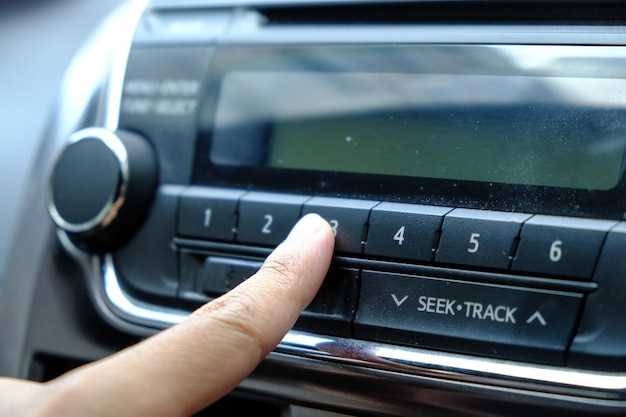
Проверьте, работает ли флешка на другом устройстве или порту USB. Если она не определяется, попробуйте подключить ее к ПК и запустите проверку с помощью утилиты для диагностики ошибок, например CHKDSK. Это поможет выявить поврежденные сектора или файловую систему, которую магнитола может не поддерживать.
Обратите внимание на файловую систему флешки: большинство автомагнитол поддерживают FAT32 или exFAT. Если флешка отформатирована в NTFS или другой системе, потребуется перепрограммирование. Перед этим сделайте резервную копию данных.
Проверьте на магнитоле настройки USB-режима. Некоторые модели позволяют выбрать режим работы с носителями – убедитесь, что выбран совместимый с вашей флешкой тип подключения.
Обратите внимание на файловую структуру. Отсутствие mp3 или других поддерживаемых форматов, или очень глубокая структура папок могут мешать автоматическому распознаванию. Упростите структуру, оставив только несколько файлов в корне.
Проверьте наличие физических повреждений на разъеме USB магнитолы и на штекере флешки. Пыль, грязь или повреждение контактов могут помешать установлению соединения. Очистите контакты мягкой щеточкой или спиртом.
Попробуйте подключить другую флешку к данной магнитоле. Если она определяется, проблема скорее всего в самой флешке. Если нет, причина кроется в магнитоле или настройках устройства.
Обновите прошивку магнитолы, скачав последнюю версию с сайта производителя. Иногда проблема решается именно обновлением программного обеспечения.
Проверка формата файловой системы флешки
Подключите флешку к компьютеру и откройте свойства устройства. В разделе «Твои устройства» найдите раздел «Формат». Обычно он указывается прямо там и показывает текущую файловую систему.
Для более точной информации используйте инструменты типа «Менеджер дисков» (для Windows) или «Дисковую утилиту» (для Mac). В них выберите вашу флешку, и система отобразит файловую систему, например, FAT32, exFAT, NTFS или APFS.
Обратите внимание, что некоторые мультимедийные устройства, включая автомагнитолы, лучше работают с файловыми системами FAT32 или exFAT. Если флешка отформатирована в NTFS или другую современную систему, магнитола может её не распознать.
Если файловая система не подходит, переформатируйте флешку в подходящий формат. Перед этим скопируйте все важные файлы, так как форматирование удалит все данные.
Используйте встроенные средства системы или специальные программы, чтобы безопасно изменить файловую систему. На Windows это можно сделать через контекстное меню устройства в «Мой компьютер» или «Этот компьютер», выбрав «Форматировать», указав нужную файловую систему. На Mac – через меню «Дисковая утилита», выбрав раздел с флешкой и нажав «Стереть», выбирая формат exFAT или MS-DOS (FAT32).
Совместимость FAT32, NTFS и exFAT с автомагнитолой
Выбирайте флешку с файловой системой FAT32, поскольку она наиболее широко поддерживается большинством автомагнитол. Эта файловая система обеспечивает стабильную работу, небольшие размеры файловых блоков и быстрое распознавание устройств.
Если ваша магнитола не видит флешку, попробуйте переформатировать ее в FAT32. Для этого используйте специальные программы или встроенные средства операционной системы, избегая форматирования в NTFS или exFAT, которые могут не поддерживаться вашей моделью.
Обратите внимание, что NTFS ограниченно совместима. Некоторые модели магнитол начинают распознавать носитель, если он установлен в эту файловую систему, но зачастую возникает вопрос о чтении файлов только при подключении через дополнительные устройства или обновление прошивки.
Для хранения больших файлов и ускоренной передачи данных подойдет файловая система exFAT. Однако, перед использованием этого варианта убедитесь, что ваша автомагнитола умеет работать с exFAT – зачастую это прописано в технических характеристиках или инструкции.
Чтобы определить подходящую файловую систему, проверьте документацию или официальный сайт производителя. Это сэкономит время и избавит от риска повреждения файлов или невозможности распознавания магнитолой флешки.
При выборе формата не забудьте учитывать объем данных и целевые устройства. Formatировать устройство в FAT32 можно без ограничений по размеру файла, но максимум – 4 Гб. Для работы с файлами свыше этого рекомендуется использовать exFAT при совместимости.
Исследование состояния флешки: наличие ошибок и повреждений
Проведите полное сканирование флешки с помощью встроенных утилит Windows или специализированных программ для проверки дисков, чтобы выявить возможные ошибки файловой системы и повреждения. Используйте команду CHKDSK в командной строке, указав букву диска, например: chkdsk E: /F /R, чтобы обнаружить и исправить логические ошибки и плохие сектора.
Обратите внимание на физический износ накопителя: наличие царапин, повреждений корпуса или признаков окисления контактов. В таких случаях стоит аккуратно очистить контакты мягкой щеткой или изолентой, чтобы обеспечить хорошее соединение с портом.
Важно проверить температуру и работу при подключении флешки к разным USB-портам, так как перегрев или нестабильные порты могут повлиять на распознавание. Если устройство определяется на одном порту и не на другом, проблема может крыться в его аппаратной части или в питании.
Определите наличие ошибок с помощью специальных программ-ремонтников, например, HDDScan или MiniTool Partition Wizard. Они позволяют не только обнаружить повреждения, но и выполнить попытки восстановления данных или исправления секторов без потери информации.
| Метод проверки | Что выявляет | Рекомендуемые действия |
|---|---|---|
| CHKDSK | Логические ошибки, поврежденные сектора | Исправление ошибок, перенос данных перед ремонтом |
| Использование специальных программ | Физические повреждения, плохие сектора | Восстановление данных, замена устройства при серьезных повреждениях |
| Осмотр визуальный | Физические повреждения контактов, корпуса | Очистка контактов, замена устройства |
| Проверка на разных USB-портах и устройствах | Работоспособность на отдельных портах | Определение возможных проблем с портом или флешкой |
Обнаружение физических повреждений разъема USB на магнитоле
Начните с визуального осмотра разъема USB, обращая внимание на наличие деформаций, трещин или обломанных контактов. Особенно тщательно проверяйте уголки и внутренние пластины, которые отвечают за передачу сигнала.
При проверке вставьте флешку в разъем и почувствуйте, есть ли сопротивление или ощутимый зацеп. Если вставление происходит с трудом или слышен неприятный щелчок, вероятно, контакт нарушен или закрепление ослаблено.
Осмотрите контакты внутри разъема на наличие загрязнений, ржавчины или грязи, которые могут препятствовать корректной передаче данных. Используйте мягкую щетку или сухой спирт, чтобы аккуратно очистить поверхность контактов, избегая повреждений.
Проверьте целостность корпуса разъема: наличие трещин, поцарапанных участков, а также признаки ослабления механической фиксации. Иногда разъем деформируется или расщепляется под нагрузкой, что мешает хорошему контакту.
Если на разъеме видны повреждения или наличествуют признаки нежелательных изменений, рекомендуется заменить его на совместимый аналог. В случае небольших трещин или грязи, восстановить работоспособность поможет аккуратная очистка и повторное закрепление контактов.
Определение наличия программных сбоев в магнитоле

Проверьте состояние прошивки магнитолы и обновите её до последней версии, если обновление доступно. Зачастую сбои связаны с устаревшим программным обеспечением, которое не поддерживает новые стандарты файлов или устройства.
Подключите магнитолу к диагностическому компьютеру или используйте специальные сервисные меню для получения информации о внутренней диагностике системы. Там можно выявить ошибки и сбои в работе программного обеспечения.
Обратите внимание на сообщения о ошибках или кодах, которые отображаются на дисплее магнитолы. Эти коды помогают определить конкретные сферы сбоя, например, проблемы с прошивкой или конфликтами с внутренней памятью.
Перезагрузите устройство, отключив питание на несколько минут, это может помочь устранить временные программные глюки. После перезагрузки убедитесь, что навигационная память и кэш системы очищены.
Проверьте наличие обновлений для фирменных приложений и драйверов, связанных с магнитолой. Зачастую обновления исправляют ошибки, мешающие корректной работе с USB-носителями.
Используйте штатное меню настроек для сброса к заводским параметрам. Это поможет устранить конфликты внутри системы и вернуть устройства к рабочему состоянию без сторонних вмешательств.
Практические способы устранения проблем с распознаванием флешки
Подключите флешку к USB-порту на другом устройстве, чтобы убедиться, что сама флешка исправна и работает. Если устройство не обнаруживает флешку и там, попробуйте отформатировать её на компьютере, выбрав файловую систему FAT32 или exFAT, совместимую с автомагнитолами.
Проверьте длину и качество USB-кабеля или разъема. Используйте короткие и качественные кабели, избегая поврежденных или грязных разъемов. Очистите разъемы мягкой щеткой или сжатым воздухом, чтобы убрать пыль и грязь.
| Проблема | Практическое решение |
|---|---|
| Несовместимость файловой системы | Отформатируйте флешку в FAT32 или exFAT через ПК. Не используйте NTFS, если автомагнитола не поддерживает. |
| Флешка не определяется в любой машине | Проверьте флешку на другом устройстве. Используйте другую флешку, чтобы исключить неисправность накопителя. |
| Некорректное подключение | Протестируйте разные USB-порты автомобиля, так как некоторые из них могут иметь ограниченную поддержку или плохой контакт. |
| Проблемы с запуском автомагнитолы | Обновите прошивку автомагнитолы, скачав новую версию с официального сайта производителя, если есть возможность. |
| Несовместимые файлы или формат | Проверьте тип файлов: большинство автомагнитол поддерживают только MP3, WAV или JPEG. Пересохраните медиафайлы с помощью специальных программ. |
Исключите использование слишком большой или поврежденной флешки, а также проверьте настройки автомагнитолы, чтобы убедиться, что режим USB активирован правильно. Если все перечисленные меры не помогают, попробуйте подключить флешку к другому автомобилю или устройству с аналогичной системой для локализации проблемы. Постоянное использование проверенной и правильно отформатированной флешки избавит от большинства ошибок распознавания.
Форматирование флешки под рекомендации производителя
Используйте программу для форматирования, предложенную в руководстве к вашей автомагнитоле или на сайте производителя устройства. Обычно рекомендуется выбрать файловую систему FAT32 или exFAT, так как эти форматы наиболее совместимы с автомобильными системами. Не забудьте установить правильный размер кластера, рекомендованный для емкости вашей флешки – обычно это 32 или 64 килобайта, чтобы обеспечить стабильную работу и совместимость.
Перед форматированием сохраняйте все важные данные, так как процесс стирала все файлы на носителе. Откройте выбранную программу, выберите вашу флешку из списка устройств, установите нужный формат и размер кластера, затем запустите процедуру. Убедитесь, что флешка отформатирована именно в выбранной файловой системе, чтобы избежать несовместимости с автомагнитолой.
После завершения форматирования удалите флешку, отключите её, а затем вставьте снова, чтобы система могла распознать новую структуру данных. Проверяйте воспроизведение файлов и работу магнитолы, чтобы убедиться в правильности настроек. Если проблема остается, повторите процедуру, исключая возможные ошибки и выбирая наиболее совместимый формат.
Обновление прошивки автомагнитолы для поддержки новых форматов
Обновите прошивку устройства с официального сайта производителя, чтобы добавить поддержку новых форматов файлов и исправить существующие ошибки совместимости. Для начала скачайте актуальную версию файла прошивки, внимательно ознакомьтесь с инструкциями по установке и подготовьте устройство к обновлению, отключив флешку перед началом процедуры.
Обычно процесс обновления включает копирование файла прошивки на флешку, подключение её к автомагнитоле и запуск специального режима обновления через меню настроек. Следуйте шагам, предусмотренным руководством, чтобы избежать ошибок, которые могут привести к неисправности устройства.
Перед началом обновления убедитесь, что аккумулятор автомобиля заряжен и напряжение стабильно. Некоторые модели требуют подключения к источнику питания или подключение к компьютеру для загрузки файла через специальное программное обеспечение. После завершения процедуры устройство перезагрузится и станет поддерживать новые форматы, такие как FLAC, WAV или MKV.
Если после обновления возникают проблемы с распознаванием флешки или файлов, перепроверьте версию прошивки, убедитесь, что файл скачан с официального ресурса, и повторите процедуру, исключив возможные ошибки. Регулярное обновление программы помогает не только расширить список поддерживаемых форматов, но и повысить стабильность работы автомагнитолы.
Использование адаптеров или смена кабелей USB
Если флешка не распознается автомагнитолой, попробуйте подключить её через адаптер USB, предназначенный для преобразования разъема. Обратите внимание, что некоторые модели магнитолы могут не поддерживать определенные типы USB-адаптеров или удлинителей, поэтому выбирайте надежные и проверенные модели.
При использовании адаптеров убедитесь, что они поддерживают передачу данных, а не только зарядку. В большинстве случаев такие адаптеры имеют четкую маркировку, указывающую на поддержку передачи данных и питание. Подключайте кабель напрямую без дополнительных разветвителей или удлинителей, чтобы исключить ухудшение сигнала.
Проверьте кабели USB на наличие повреждений, особенно внутри разъемов и кабельных жил. Старые или поврежденные кабели могут вызывать несостыковки в обмене данными между флешкой и магнитолой. Иногда помогает использование другого кабеля с коротким affirm и без изломов.
Если съемный кабель кажется надежным, попробуйте заменить его на свежий или другого производителя. Качественный кабель обеспечивает стабильность соединения и минимизирует вероятность ошибок передачи данных.
Для более точной диагностики стоит иметь под рукой несколько разных кабелей и адаптеров. Медленно меняйте их, подключая по одному, чтобы определить, какой именно вариант работает с вашей автомагнитолой. Это особенно полезно при работе с устаревшими моделями или с техникой, у которой есть особенности подключения.
Рекомендуется также проверить настройки USB-порта магнитолы. Иногда помогает сброс настроек или перезагрузка устройства после смены кабеля или адаптера. В случае продолжительных проблем попробуйте подключить флешку к другому USB-порту на магнитоле, так как один из них может быть неисправен или не поддерживать определенные устройства.
Проверка USB-порта на другом устройстве
Подключите вашу флешку к другому устройству, например, к компьютеру или другому автомобильному мультимедийному устройству. Убедитесь, что она определяется без проблем и отображается в файловой системе. Если флешка работает на другом устройстве, значит проблема скорее всего в исходном USB-порте или его контактах.
Обратите внимание на следующее: если флешка не определяется даже на другом устройстве, есть вероятность, что она повреждена или несовместима с автомагнитолой. Попробуйте подключить другую флешку с аналогичным объемом и форматом, чтобы исключить проблему именно с текущей флешкой.
Если же флешка распознается другим устройством, попробуйте выполнить следующие шаги:
- Осмотрите USB-порт на наличие загрязнений или повреждений. Почистите его мягкой щеткой или сжатым воздухом, избегая металлических предметов.
- Используйте другой USB-кабель или разъем, если есть возможность. Иногда проблема связана с плохим контактом или износом разъемов.
- Проверьте наличие обновлений прошивки автомагнитолы, так как иногда свежие версии устраняют совместимые проблемы с USB-устройствами.
- Если после проверки порт продолжает не работать, возможно, потребуется профессиональная диагностика или ремонт разъема автомобиля.
Проверка работы флешки на другом авто или мультимедийном устройстве
Подключите флешку к другому автомобилю с мультимедийной системой или к портативному устройству, поддерживающему USB-устройства, например, к компьютерному или домашнему проигрывателю. Если флешка определяется и воспроизводит файлы, значит, проблема скорее всего в исходной системе.
Перед повторным тестом убедитесь, что файловая система флешки поддерживается текущим устройством. Для этого вставьте ее в компьютер, откройте свойства диска и проверьте формат – чаще всего необходим формат FAT32 илиexFAT. Не форматируйте флешку без резервной копии данных, чтобы избежать потери информации.
Если на другом устройстве флешка определяется корректно, возвращайте ее в автомагнитолу и повторите подключение. В случае, если проблема сохраняется, переходите к следующему шагу – возможной необходимости обновления драйверов или сброса настроек системы.