Начинайте с подключения устройств. Подсоедините камеры к соответствующим разъемам на регистраторе, учтите, что каждое устройство должно иметь стабильное питание и надежное соединение. Используйте балансированные кабели для передачи изображений, чтобы избежать помех и потери качества.
Настройте сеть и доступ к записям. Откройте интерфейс регистратора через веб-браузер или мобильное приложение. Введите IP-адрес или используйте автоматический поиск устройств. Введите логин и пароль по умолчанию, затем сразу измените их для защиты системы. Включите функцию DDNS, если планируете удаленный доступ, и настройте порт forwarding в роутере.
Конфигурируйте записывающую политику. В разделе настроек установите режим записи – по движению, постоянно или по расписанию. Для экономии места рекомендуется выбрать комбинацию режимов. Настройте качество видеозаписи и разрешение, исходя из требований к детализации и хранения данных.
- Настройка и первичная установка видеорегистратора Hiseeu
- Технические требования к месту установки
- Подключение к электросети и видеокамерам
- Настройка сети для удалённого доступа
- Установка и настройка мобильного приложения
- Обзор функций меню инспекции и конфигурации системы
- Оптимизация работы и диагностика проблем при использовании Hiseeu
- Обработка видеозаписей и управление хранилищем
- Настройка защиты данных и резервное копирование
- Расширенные настройки видеосигнала и качества записи
- Типовые ошибки и способы их устранения
- Советы по повышению стабильности работы системы
Настройка и первичная установка видеорегистратора Hiseeu
Подготовьте сеть, подключив регистратор через Ethernet-кабель к маршрутизатору, чтобы обеспечить стабильный доступ к сети и возможность удалённого просмотра.
Подключите видеорегистратор к источнику питания и дождитесь полной загрузки системы. Обычно индикаторы на устройстве показывают статус запуска, а на экране появится приветственное меню.
Настройте язык интерфейса, выбрав удобный для вас, чтобы упростить работу с меню. Перейдите в раздел ‘Настройки’ и установите язык по умолчанию.
Подключите камеры к видеорегистратору, соблюдая рекомендации по расположению и кабельной прокладке. Используйте короткие кабели и проверяйте качество соединений, чтобы минимизировать потерю сигнала.
Зайдите в меню ‘Камеры’ и активируйте подключённые устройства. Следите за индикаторами на каждой камере, чтобы убедиться в правильной работе.
Настройка сети включает установку статического IP-адреса или использование DHCP, чтобы обеспечить стабильный доступ к видеорегистратору. Для этого перейдите в раздел ‘Сеть’ и выберите подходящий вариант.
Обновите прошивку регистратору до последней версии, скачав файл с официального сайта Hiseeu и загрузив его через интерфейс устройства. Обновление повысит стабильность работы и добавит новые функции.
Создайте резервную копию настроек системы, чтобы в будущем было легко восстановить параметры при необходимости. В разделе ‘Резервное копирование’ выберите нужные параметры и сохраните файл на компьютер.
Переведите регистратор в режим записи и проверьте качество видеосигнала с камер. Настройте параметры записи: разрешение, длительность и качество видео для оптимального использования дискового пространства.
Технические требования к месту установки
Для стабильной работы видеорегистратора избегайте установки в помещениях с повышенной влажностью или вблизи источников тепла, таких как батареи или обогреватели. Располагайте устройство в сухом месте с хорошей вентиляцией, чтобы предотвратить перегрев.
Выбирайте помещение, где нет прямого воздействия яркого солнечного света, он может вызвать перегрев внутри корпуса или повлиять на качество видеозаписей. Защитите регистратор от пыли и запахов, избегайте запыленных и грязных помещений.
Обеспечьте свободный доступ к электросети, так как устройство требует постоянного питания через подключение к источнику 12 В. Также продумайте расположение так, чтобы кабели питания и видеовыходов не мешали движению или не вызывали натяжение линий.
Учитывайте уровень электромагнитных помех: разместите регистратор подальше от мощных электрических приборов, таких как магнитофоны, трансформаторы или больших сетевых фильтров, чтобы избежать искажения видеосигнала.
Минимизируйте вибрацию и удары, установив устройство на ровной, жесткой поверхности или надежной монтажной платформе. Это поможет сохранить высокое качество видеозаписи и предотвратить повреждения внутренней техники.
При выборе места обращайте внимание на лаконичность монтажа, чтобы кабели оставались аккуратными и легко доступными для обслуживания. Оптимально расположить регистратор так, чтобы доступ к слотам и портам был свободным и безопасным.
Подключение к электросети и видеокамерам
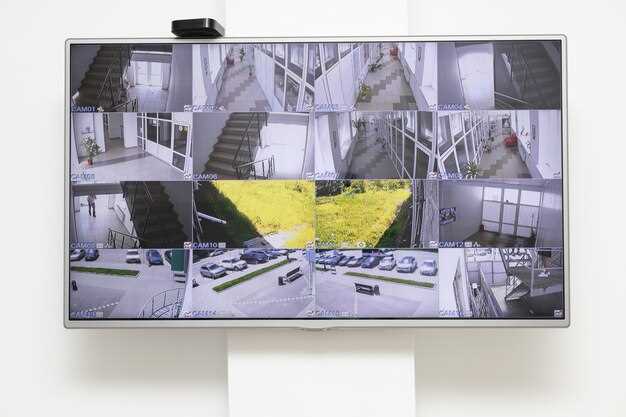
Подключите блок питания к сетевой розетке, убедившись, что напряжение соответствует указанным параметрам (обычно 12 В). Не забудьте подключить кабель питания к соответствующему входу на регистраторе. Для камер используйте запасные разъемы питания на блоке или отдельные адаптеры, если требуется. Перед подключением убедитесь, что провода не повреждены и надежно закреплены, чтобы избежать коротких замыканий. При подключении камеры к электросети вставьте разъем питания в гнездо камеры, избегая чрезмерного усилия. После подключения проверьте наличие напряжения на кабелях с помощью мультиметра. Для более надежного соединения используйте винтовые разъемы или зажимы. Если камеры питаются по одному кабелю с видеосигналом (PoE), подключите их через коммутатор с поддержкой PoE, исключая необходимость отдельного блока питания. После подключения включите регистратор и камеры по очереди, убедившись, что индикаторы питания загораются и работают правильно. В конце убедитесь, что кабели проложены аккуратно, не мешают движению, и фиксируют их в специальных боксе или каналах для предотвращения повреждений. Этот порядок действий обеспечит стабильное питание и надежное функционирование вашей системы видеонаблюдения.
Настройка сети для удалённого доступа
Для обеспечения стабильного удалённого доступа к видеорегистратору Hiseeu необходимо открыть определённые порты на маршрутизаторе. Обычно это порты 80 (HTTP), 8000 (операционная панель), а также дополнительные порты для передачи видеосигнала, которые можно найти в инструкции к конкретной модели. Проверьте, что эти порты не заблокированы файрволлом и настроены на переадресацию в настройки устройства.
Зайдите в настройки маршрутизатора и создайте правила переадресации (Port Forwarding). Укажите IP-адрес устройства, к которому подключён видеорегистратор, и связанный с этим IP порт. Это позволит внешним устройствам обращаться напрямую к регистратору через глобальный IP-адрес сети.
Определите свой внешний IP-адрес, посетив сайт типа whatismyip.com. Для более удобного доступа рекомендуется настроить динамический DNS (DDNS). Выберите подходящий сервис, зарегистрируйтесь и создайте доменное имя, которое будет автоматически обновляться при смене IP-адреса провайдера. В настройках роутера укажите данные для DDNS, чтобы ценная связка была под рукой в любой момент.
Все настройки убедитесь в правильности, протестировав соединение с внешней сети. Используйте мобильное устройство, подключённое к сторонней сети, чтобы проверить возможность входа через браузер или мобильное приложение Hiseeu. При возникновении проблем перепроверьте правила переадресации, настройки DDNS и статус интернет-соединения.
Для повышения безопасности подключений рекомендуется активировать двухфакторную авторизацию, если она предусмотрена, и создать уникальные пароли для входа. Также стоит отключить UPnP на роутере, чтобы предотвратить автоматическую перенастройку портов без вашего ведома.
Установка и настройка мобильного приложения

Загрузите приложение Hiseeu из Google Play или App Store, введите название в поисковой строке и выберите актуальную версию. После установки откройте приложение и зарегистрируйтесь, указав рабочий email и придумав пароль. Следуйте инструкциям для подтверждения аккаунта через электронную почту.
Добавьте устройство, нажав на иконку ‘+’ в главном меню. Введите IP-адрес регистратора, указанный в настройках устройства, или используйте функцию автоматического сканирования QR-кода, расположенного на корпусе регистратора или в его настройках. При необходимости введите логин и пароль для доступа к видеорегистратору.
Подключите смартфон к той же сети Wi-Fi, что и видеорегистратор, или укажите в настройках мобильного интернета, если устройство поддерживает удалённый доступ. Убедитесь, что выбран режим доступа через интернет или локальную сеть, в зависимости от расположения регистратора.
Настройте параметры оповещений для получения уведомлений о движении или срабатывании тревоги. Перейдите в раздел настроек приложения, выберите раздел ‘Уведомления’ и активируйте нужные вам оповещения. Проверьте работу уведомлений, вызвав событие, которое должно их активировать.
Определите качество видеотрансляции и способ отображения камер в окне просмотра, адаптируя их под личные предпочтения и задачи мониторинга. Настройте автоматическое подключение при запуске приложения, чтобы не пропускать важные события между сессиями.
Обзор функций меню инспекции и конфигурации системы

Начинайте настройку системы, используя меню инспекции для проверки состояния подключенных камер и их видеопотоков. Внимательно отслеживайте статус каждого канала, убедившись, что все устройства передают изображение без задержек и искажений.
В разделе конфигурации системы легко управлять настройками разрешения, кодека и битрейта для каждого видеовхода. Выбирайте оптимальные параметры, исходя из требований к качеству видео и свободного места на жестком диске.
Меню инспекции предоставляет возможность быстрого обнаружения проблем с соединением или неисправностей оборудования. Используйте функцию теста связи с камерой, чтобы убедиться в правильности настроек сети и исправности устройства.
Раздел системы позволяет настраивать параметры тревоги и оповещений – например, включать уведомления при исчезновении видеосигнала или движении. Это помогает своевременно реагировать на неполадки или аварийные ситуации.
Для удобства есть инструмент мониторинга нагрузки системы, который показывает использование ЦП и памяти. Следите за этими показателями, чтобы повысить стабильность работы регистратора во время длительных процессов записи или просмотра.
В меню конфигурации можно настроить расписания видеозаписи, выбрать между непрерывной записью, по движению или по событиям. Это позволяет оптимизировать использование дискового пространства и получать нужные записи именно в нужное время.
Используйте встроенные фильтры и сортировку для быстрого поиска нужных записей. Возможность выделения, резервного копирования и экспорта отдельных сегментов существенно ускоряет работу с архивами.
Меню инспекции и системы создают компактный инструмент для контроля состояния всего комплекса, помогая своевременно выявлять и устранять неполадки, а также оптимизировать работу видеосистемы.
Оптимизация работы и диагностика проблем при использовании Hiseeu
Проверяйте настройки видеозаписи и удаляйте аккумулятивные файлы и кэш напрямую через интерфейс регистратора или через подключение к компьютеру. Такой подход поможет исключить задержки при сохранении данных и снизить нагрузку на систему.
Настройте разрешение и качество видео, уменьшив их для непрерывной записи, если нужен более стабильный поток или снижение нагрузки на процессор. Помните, что меньшие размеры файлов облегчат их обработку и хранение.
Обеспечьте стабильное подключение всех кабелей. Используйте проверенные кабели и разъемы, избегайте повреждений или плохого контакта. Проверьте работу сети, ведь стабильное соединение минимизирует потерю видеосигнала и задержки.
Регулярно обновляйте прошивку. Новые версии улучшают совместимость, исправляют ошибки и добавляют функциональные возможности, что повышает общую стабильность работы устройства.
Для диагностики проблем используйте логирование событий системы. Они помогут выявить проблемы с подключением, перегревом или сбоем компонентов. Более того, просмотр журнала ошибок через интерфейс регистратора ускоряет поиск первопричины.
Проверьте работу жесткого диска или носителя, вставленного в регистратор. Используйте инструменты для проверки состояния диска и своевременной замены при ухудшении состояния.
Если возникают артефакты или подергивание видео, снижайте нагрузку, отключая неиспользуемые каналы или дополнительные функции, такие как аналитика движения. Это поможет распределить ресурсы более эффективно.
Обработка видеозаписей и управление хранилищем
Настройте автоматическую удаление старых записей, чтобы избежать заполнения жесткого диска. Для этого перейдите в раздел настроек хранения и выберите параметры времени хранения данных, например, 7 или 14 дней. Определите, какие видеозаписи нужно сохранять постоянно, а какие – только при обнаружении движения.
Используйте функцию сжатия видеозаписей, чтобы уменьшить объем занимаемой памяти без потери качества. В настройках видеорегистратора активируйте алгоритмы компрессии, поддерживаемые устройством. Чаще выбирайте параметры сжатия, совместимые с последующими системами просмотра и хранения данных.
Создавайте резервные копии важных видеозаписей. Для этого подключайте внешний накопитель или используйте сетевое хранилище, если оно поддерживается. Регулярно проверяйте резервную копию, чтобы убедиться в сохранности нужных записей и избежать их потери в случае сбоев.
Проверяйте работу системы обработки видеозаписей и управляйте хранилищем через интерфейс или мобильное приложение. Следите за уровнем заполненности диска, чтобы своевременно очищать ненужные файлы и избегать прерывания записи важных событий.
Настройте оповещения о заполнении хранилища или ошибках записи. Это обеспечит своевременное реагирование и предотвращение потери данных. Оптимальный подход заключается в регулярной проверке настроек и адаптации параметров хранения под текущие потребности.
Настройка защиты данных и резервное копирование
Настройте автоматический режим резервного копирования видеофайлов на внешние носители или в облачные хранилища, чтобы обеспечивать постоянное сохранение данных без необходимости ручного вмешательства. Для этого перейдите в раздел настроек, выберите пункт ‘Резервное копирование’ и укажите предпочтительный источник: USB-накопитель, NAS или облако, например, Google Drive или Dropbox.
Включите шифрование резервных копий для защиты данных от несанкционированного доступа. В настройках найдите опцию ‘Шифрование’ и активируйте её, установив собственный пароль. Такой подход предотвратит возможное проникновение злоумышленников и сохранит приватность информации.
Рекомендуется регулярно менять пароли доступа к облачным хранилищам и устройствам видеонаблюдения. Создавайте сложные комбинации символов и избегайте использования личных данных. Это снизит риск взлома и сохранит целостность видеозаписей.
Проверьте настройки таймера автоматического удаления устаревших видеозаписей. Удерживайте резервные копии по определённому нормативу – например, сохраняйте записи за последние 30 или 60 дней, чтобы избежать переполнения памяти и сохранить актуальные данные.
Настройте уведомления о завершении резервного копирования или возникновении ошибок, чтобы оперативно реагировать на возможные проблемы. В разделе ‘Уведомления’ активируйте оповещения по email или через мобильное приложение, указав точные контакты для связи.
Расширенные настройки видеосигнала и качества записи
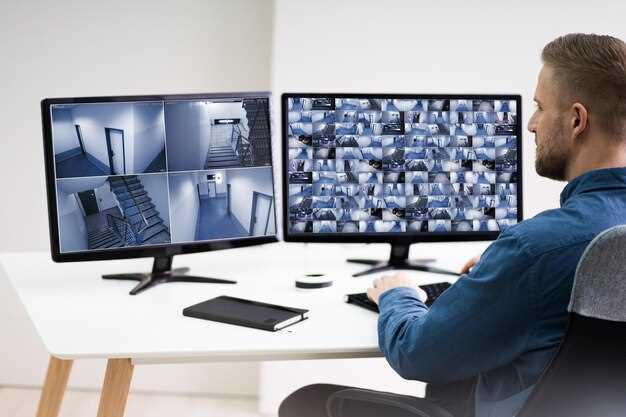
Настройте разрешение видео и битрейт для оптимального соотношения качества и использования памяти. Например, выберите 1080p с битрейтом 8 Мбит/с для четкого изображения при умеренном использовании хранилища. Для средних условий достаточно 720p и 4 Мбит/с, что позволит сохранить баланс между качеством и объемом данных.
Используйте настройку кодека H.264 или H.265 для сжатия видео, уменьшающего размер файла без значительной потери качества. Включите настройку повышения сжатия для снижения нагрузки на процессор и ускорения передачи данных.
Регулируйте параметры форсирования кадров в секунду (FPS). Для статичных сцен достаточно 12-15 кадров/с, а для быстродвижущихся объектов – 25-30 кадров/с. Это помогает адаптировать качество к конкретным условиям наблюдения и снизить нагрузку на систему.
Настройте шумоподавление в видеорегистраторе, чтобы избавиться от цифрового шума в условиях низкой освещенности. В большинстве моделей есть автоматический режим, но его можно установить на максимальный уровень для ясности изображения ночью.
| Параметр | Рекомендуемое значение | Описание |
|---|---|---|
| Разрешение | 1080p (1920×1080) | Обеспечивает хорошую детализацию изображений |
| Битрейт | 8 Мбит/с | Баланс между качеством и размером файла |
| Кодек | H.265 | Более эффективное сжатие по сравнению с H.264 |
| Частота кадров (FPS) | 25-30 | Обеспечивают плавное движение, особенно для динамических сцен |
| Шумоподавление | Авто или максимум | Чистое изображение ночью и при низкой освещенности |
Типовые ошибки и способы их устранения
При подключении камеры к видеорегистратору убедитесь, что кабели надежно вставлены, а контакты не засорены пылью или грязью. Если изображение размыто или плохо видно, попробуйте менять угол обзора или проверить фокусировку объектива.
Если устройство не обнаруживает подключенные камеры, проверьте настройки сети и соединения. Перезагрузите регистратор и камеры, убедитесь, что IP-адреса на них выставлены правильно и не конфликтуют с другими устройствами в сети.
При задержках записи или пропуске видеоданных отключите лишние программы, использующие сеть, и снизьте качество видео в настройках. Также проверьте скорость интернет-соединения, она должна соответствовать нагрузке системы.
Если возникает проблема с авторизацией или входом в интерфейс, убедитесь, что вводите правильные логин и пароль. В случае их забытия воспользуйтесь функцией сброса настроек или восстановите пароль через сервис-центр.
Для устранения шумов на изображении проверьте освещение в помещении и чистоту объектива. Используйте настройки шумоподавления в меню регистратора и, при необходимости, меняйте камеру на более чуткую к низкому освещению.
Если запись не сохраняется на HDD, проверьте наличие свободного места. Форматируйте диск, если он поврежден или неправильно отформатирован, и убедитесь, что настройка автоматического удаления записей активирована.
Регулярно обновляйте прошивку видеорегистратора, чтобы устранить баги и усилить безопасность системы. Перед обновлением сделайте резервную копию настроек для быстрого восстановления в случае ошибок.
Советы по повышению стабильности работы системы
Разместите видеорегистрирующие камеры так, чтобы минимизировать влияние сильных источников электромагнитных помех, например, крупных бытовых приборов или радиостанций, чтобы избежать сбоя сигнала.
Используйте качественные и проверенные кабели для подключения камер и питания; низкокачественные провода способны стать причиной случайных отключений или снижения качества передачи данных.
Обеспечьте стабильное питание, подключив устройство к источнику, оснащенному фильтрами и стабилизаторами, чтобы избежать отключений при скачках напряжения и электроперепадах.
Настраивайте сетевое оборудование так, чтобы обеспечить максимальную пропускную способность для передачи видеопотока, избегая перегрузок сети или конфликтов IP-адресов.
Регулярно обновляйте прошивки видеорегистратора и камер, загружая последние версии с официального сайта производителя; это исправит возможные баги и повысит стабильность работы.
Настройте автоматический перезапуск системы через определённые промежутки времени, чтобы устранить временные сбои и освободить ресурсы памяти.
Используйте резервные источники питания или UPS, чтобы сохранить работу системы при отключениях электроэнергии и предотвратить потерю данных.
Следите за состоянием жестких дисков: регулярно проверяйте их на наличие ошибок и готовьте резервные копии видеозаписей, чтобы не потерять важную информацию из-за сбоя хранения данных.
Установите отдельный Wi-Fi или кабельное подключение для системы видеонаблюдения, чтобы исключить помехи, сопровождающие основную сеть, и снизить вероятность потери сигнала.