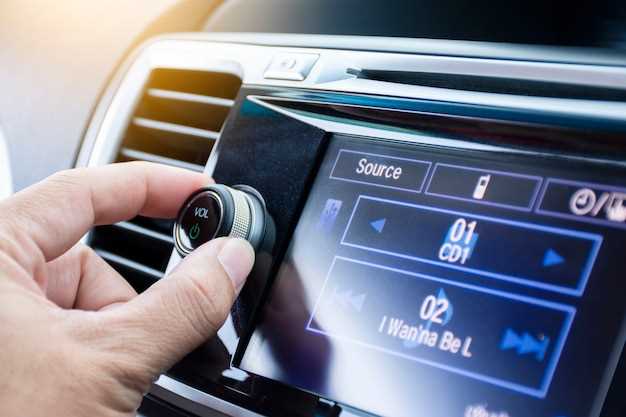
Начинайте с выбора подходящего файлового менеджера. Обратите внимание на популярные решения, такие как ES Explorer или Total Commander. Они отличаются простотой интерфейса и хорошей совместимостью с Android-основанными магнитолами. Перед загрузкой убедитесь, что выбранное приложение совместимо с вашей моделью и версией системы.
Проверьте источник загрузки. Лучше скачивать файлы исключительно из официальных магазинов, чтобы избежать заражения вредоносным ПО. Обычно файловый менеджер можно установить через встроенный Google Play или аналогичный магазин приложений. Если доступ есть, выбирайте последний релиз – он содержит исправленные баги и новые функции.
Подготовьте устройство к установке. В некоторых случаях потребуется активировать возможность установки приложений из неизвестных источников. В настройках системы перейдите в раздел безопасности и включите соответствующие параметры. Это обеспечит запуск файла APK, скачанного вне магазина.
Загружайте и устанавливайте файл. После того как выбран файл менеджера, скачайте его на устройство. Откройте скачанный APK-файл и следуйте инструкции на экране. Процесс обычно занимает всего пару минут и не требует специальных знаний.
Проверьте работу файлового менеджера. После установки запустите программу и убедитесь, что все функции доступны и работают корректно. Проверьте доступ к внутренней памяти, картам памяти и настройкам. Если столкнетесь с проблемами, попробуйте переустановить приложение или подключиться к техподдержке.
- Подготовка к установке файлового менеджера на магнитолу
- Выбор совместимого файлового менеджера для вашей модели
- Скачивание необходимых файлов и приложений
- Подготовка USB-накопителя или SD-карты для установки
- Обеспечение доступа к настройкам магнитолы
- Процесс установки и настройка файлового менеджера
- Подключение носителя к магнитоле и запуск режима установки
- Копирование файлов и запуск установки через интерфейс магнитолы
- Настройка прав доступа и параметров работы менеджера
- Проверка корректности работы и устранение возможных ошибок
Подготовка к установке файлового менеджера на магнитолу

Перед началом установки убедитесь, что у вас есть актуальная версия прошивки вашей магнитолы. Последние обновления обеспечивают совместимость с новыми приложениями и устраняют возможные баги. Проверьте наличие обновлений на сайте производителя или в настройках устройства.
Подготовьте USB-накопитель или SD-карту с достаточным объемом памяти. Этот носитель потребуется для загрузки установочного файла файлового менеджера. Форматируйте накопитель в FAT32 для надежной совместимости с магнитолой.
Загружайте файл установки только с официальных источников или доверенных ресурсов. Это защитит устройство от возможных вирусов и обеспечит корректную работу менеджера.
Подключите устройство к источнику питания, чтобы избежать перебоев при копировании файлов или установке приложения. Если есть возможность, подключитесь к интернету через Wi-Fi или кабель. Это облегчит загрузку последующих обновлений и устранит возможные ошибки.
Перед началом установки рекомендуется временно отключить все сторонние устройства и сторонние приложения, которые могут мешать процессу или конфликтовать с новым программным обеспечением.
| Проверка | Детали |
|---|---|
| Версия прошивки | Обновите до последней версии, это снизит риск несовместимости. |
| Носитель | Используйте только FAT32 для USB или SD-карты. |
| Источник файла | Загружайте только с официальных ресурсов для гарантированной безопасности. |
| Питание и подключение | Обеспечьте стабильное питание и подключение к интернету. |
| Отключение сторонних устройств | Перед установкой уберите дополнительные гаджеты, чтобы избежать конфликтов. |
Выбор совместимого файлового менеджера для вашей модели

Обратите внимание на спецификации вашей магнитолы и ее прошивку. Многие модели работают стабильно только с файлами, которые соответствуют определенному протоколу или формату, предусмотренному производителем. Перед загрузкой убедитесь, что выбранное приложение поддерживается вашей версией системы.
Для конкретных моделей устройств ищите список рекомендованных файловых менеджеров, часто его можно найти на форумах или в официальных руководствах. Обычно производители предоставляют совместимые версии или собственные решения, оптимизированные под их устройства.
Обратите внимание на отзывы пользователей и проверки совместимости. В некоторых случаях можно использовать универсальные менеджеры, такие как Total Commander или Solid Explorer, но они требуют настроек и могут не работать с более закрытыми системами.
Проверьте наличие обновлений программного обеспечения магнитолы или прошивки, иногда именно они решают проблему совместимости с новыми приложениями. Внимательно изучите инструкции по установке файловых менеджеров и убедитесь, что выбранное решение не нарушает условия гарантии.
Если есть возможность, попробуйте установить несколько приложений и выбрать наиболее стабильное и удобное в эксплуатации. Совмещение отзывов, характеристик и рекомендаций поможет найти действительно подходящий вариант без лишней головной боли.
Скачивание необходимых файлов и приложений

Первым шагом скачайте архив с файлами для установки файлового менеджера с официального сайта разработчика или проверенного источника. Обычно проект размещается на популярных платформах типа GitHub или на собственных страницах, где доступны последние версии.
Загрузите файл на компьютер или смартфон, используя обычный браузер или менеджер загрузок. Обратите внимание на размер файла и наличие цифровой подписи или сертификатов, что гарантирует его подлинность и безопасность.
Если в инструкции указана необходимость установки дополнительных приложений, таких как файловые архиваторы или утилиты для работы с APK файлами, загрузите их заранее. Например, для Android – приложение типа ZArchiver, для ПК – WinRAR или 7-Zip.
Проверьте место на устройстве, чтобы обеспечить достаточный запас памяти для хранения файлов. Особенно важна эта рекомендация, если файл большой и содержит необходимые компоненты.
После загрузки распакуйте архив, если он есть, или оставьте файл в исходном виде, следуя инструкции по установке. Важно удостовериться, что файлы не повреждены и полностью скачаны, чтобы избежать ошибок во время установки.
Для безопасного взаимодействия с файлами рекомендуется использовать антивирусное ПО и избегать скачивания из сомнительных источников. Это поможет защитить устройство от возможных угроз и сохранить стабильную работу системы.
Подготовка USB-накопителя или SD-карты для установки
Отформатируйте устройство в файловой системе FAT32 или exFAT, чтобы оно было совместимо с большинством магнитол. Используйте программу для форматирования, например, встроенный инструмент Windows или Disk Utility на Mac. Перед форматированием скопируйте все важные данные, так как этот процесс удалит всю информацию с носителя.
Создайте на носителе папку с названием, которому соответствует инструкции модели магнитолы, или оставьте устройство в корне. Не добавляйте лишние файлы или папки, чтобы избежать ошибок распознавания.
Разместите в корень USB или SD-файлы с программой установки файлового менеджера. Убедитесь, что файлы скачаны из надежных источников и корректно названы. Для удобства проверьте целостность файлов через контрольные суммы, если они предоставлены.
При необходимости, отключите защиту записи на носителе и отключите его от компьютера через безопасное извлечение. Такой подход предотвратит повреждение данных и обеспечит правильную работу при подключении к магнитоле.
Обеспечение доступа к настройкам магнитолы
Для входа в настройки магнитолы сначала включите устройство и убедитесь, что оно находится в основном меню. Обычно доступ к настройкам осуществляется через кнопку “Меню” или “Настройки”, которая расположена на панели управления или на дисплее. Если таких кнопок нет, попробуйте зажать кнопку “Мультифункциональный” или “Опции”. В большинстве моделей потребуется перейти в раздел “Общие настройки” или “Параметры системы”.
Часто вход осуществляется через комбинацию клавиш, например, удерживание кнопки “Горяча” или “Назад” в течение 3-5 секунд. В случае аппаратных кнопок на руле или панели, используйте их для вызова меню настроек. В некоторых моделях потребуется ввести пароль или PIN-код, если таковой установлен. Обычно его можно найти в руководстве по эксплуатации или на наклейке внутри устройства.
Если меню настроек не появляется, отключите магнитолу и подождите 10 секунд перед повторной попыткой. Проверьте соединения проводов, на наличие повреждений и правильность подключения. В случае продолжительных проблем обратитесь к технической поддержке производителя или используйте кнопку “Reset” для полного сброса настроек, что позволит снова получить доступ к базовым опциям.
Процесс установки и настройка файлового менеджера

Скачайте архив с файлами менеджера, затем подключите флешку или внешний диск к компьютеру и скопируйте его на устройство через USB-кабель или карту памяти.
На магнитоле откройте файловый менеджер, перейдите в раздел хранения данных и найдите скопированный архив. Распакуйте его, выбрав опцию ‘Распаковка’ или ‘Извлечь’.
После распаковки перейдите в результате в папку с файлами менеджера. Там обнаружите исполняемый файл или launcher, который запускает интерфейс. Нажмите на него для начала установки.
Если требуется, активируйте опцию ‘Установить’ или ‘Инсталляция’. После этого менеджер установится в системную память или во внутреннюю память магнитолы. В некоторых моделях потребуется подтвердить разрешения.
Дождитесь завершения процесса – обычно программа сама сообщит о результате. После этого перезагрузите магнитолу, чтобы изменения вступили в силу.
Для дальнейшей настройки откройте меню файлового менеджера и укажите папки или устройства, с которых хотите получать доступ. Настройте отображение данных и параметры интерфейса по предпочтениям, чтобы работу с файлами было более комфортным.
Подключение носителя к магнитоле и запуск режима установки
Для начала вставьте загрузочный USB-носитель или карту памяти с файлами в соответствующий порт магнитолы. Убедитесь, что устройство правильно вставлено и надежно зафиксировано. Некоторые модели требуют использования специальных адаптеров или переходников, так что убедитесь в их совместимости заранее.
После подключения включите магнитолу и перейдите в главное меню. В большинстве случаев появится подсказка о обнаружении нового носителя. Если автоматический запуск не начался, найдите соответствующий пункт в меню – обычно он называется ‘Источники’, ‘USB’ или подобным образом.
Выберите подключенное устройство, чтобы открыть список доступных файлов. Перейдите к разделу настроек или параметров установки и активируйте режим ‘Установка’ или ‘Режим программирования’. В некоторых моделях потребуется удерживать определённую кнопку на панели, например, кнопку ‘Меню’ или ‘Настройки’ несколько секунд, чтобы активировать режим.
Если магнитола поддерживает автоматический запуск, после выбора носителя в меню начнется загрузка файлов, что укажет на готовность к дальнейшим действиям. В противном случае, перейдите в раздел ‘Обновление’ или ‘Установка приложений’ – там начнется процесс подготовки к установке файлов менеджера.
Копирование файлов и запуск установки через интерфейс магнитолы

Подключите USB-накопитель или SD-карту к компьютеру и перенесите файлы файлового менеджера в корень носителя. Удостоверьтесь, что файл сохранен без дополнительных папок и имеет правильное расширение.
Вставьте носитель в соответствующий разъем магнитолы. В меню главного экрана выберите раздел «Файлы» или «Менеджер файлов». Обычно он отображается в виде иконки или пункта меню с названием, связанным с файлами.
Используйте стрелки и кнопку «ОК» для навигации. Найдите нужный файл файлового менеджера. Откройте его, чтобы запустить установку. Если магнитола поддерживает автозапуск, установка начнется автоматически; если нет – подтвердите запуск вручную.
Следуйте инструкциям на экране. Некоторые системы потребуют согласиться с условиями лицензионного соглашения или выбрать язык установки. После завершения процесса на экране появится подтверждение успешной установки.
После завершения установки вернитесь в главное меню и найдите новый ярлык файлового менеджера. Запустите его для проверки функционирования. Можно также проверить наличие новых функций или расширенных настроек внутри программы.
Настройка прав доступа и параметров работы менеджера
Чтобы обеспечить безопасную и удобную работу с файловым менеджером, сразу после установки настройте права доступа. Перейдите в меню настройек и выберите раздел ‘Права доступа’. Там отключите возможность удаления системных файлов и редактирования важных системных папок, чтобы защитить устройство от случайных ошибок или злоумышленников. Убедитесь, что доступ к настройкам имеют только авторизованные пользователи, установив нужные пароли или ограничение по аккаунтам.
Настройте параметры отображения и взаимодействия с файлами для повышения комфорта. В разделе ‘Параметры работы’ отключите автоматическую организацию файлов, если хотите самостоятельно управлять структурой. Включите отображение скрытых файлов только при необходимости, чтобы избежать путаницы в интерфейсе.
| Параметр | Рекомендуемые настройки |
|---|---|
| Разрешение доступа к папкам | Разграничите права: чтение только для публичных папок, полный доступ – для своих файлов |
| Видимость скрытых файлов | Включайте по мере необходимости, чтобы избежать случайного вмешательства |
| Автоматическая сортировка | Отключите или настройте по предпочтениям, чтобы сохранить контроль над порядком файлов |
| Обновление интерфейса | Настройте автоматическое обновление для актуальности содержимого без лишних усилий |
Проверьте, чтобы все изменения сохранялись автоматически, и регулярно обновляйте настройки в случае появления новых функций или обновлений менеджера. Так вы сохраните баланс между безопасностью, удобством и контролем над файлами в системе.
Проверка корректности работы и устранение возможных ошибок
Запустите файловый менеджер и подтвердите, что все папки и файлы отображаются правильно. Проверьте работу основных функций: копирование, перемещение, удаление и создание новых элементов. Если какие-то операции вызывают сбои, сразу переключитесь к диагностике.
Обновите прошивку магнитолы до последней версии, поскольку это может решить многие совместные ошибки с файловым менеджером. Проверьте наличие обновлений на официальном сайте или в настройках системы.
Если устройство не распознает подключённый USB-накопитель или карта памяти, попробуйте подключить другой носитель. Убедитесь, что файловая система поддерживается (например, FAT32 или exFAT).
При возникновении ошибок попробуйте перезагрузить систему. Иногда перезапуск помогает устранить временные сбои или конфликты.
Проверьте разрешения доступа: убедитесь, что все файлы и папки доступны для чтения и записи для системы. Для некоторых устройств может потребоваться изменение атрибутов через ПК или через настройки магнитолы.
Если не удаётся найти конкретную причину, попробуйте выполнить сброс настроек до заводских параметров или переустановить файловый менеджер, скачав свежую версию с официального ресурса. Перед этим создайте резервные копии важных данных.
Используйте лог-файлы или встроенные инструменты диагностики магнитолы для выявления ошибок. Это поможет точнее определить проблему и найти подходящее решение.
Если после всех действий проблема остаётся, обратитесь к сервисной поддержке с описанием ситуации и результатами предпринятых шагов. Она сможет дать рекомендации или предложить ремонт.