Запустите магнитолу и найдите кнопку с изображением Bluetooth или иконку беспроводных настроек. Обычно она расположена на панели управления или в меню настроек. Нажатие этой кнопки активирует режим поиска устройств.
Подождите, пока магнитола обнаружит ваши устройства Bluetooth. В это время на дисплее появится имя магнитолы или список доступных устройств. Если ваш смартфон или другое устройство не отображается, убедитесь, что Bluetooth включён на нём, и попробуйте обновить список поиска.
Выберите имя вашей магнитолы или соответствующее устройство из списка. После этого магнитола автоматически попытается установить соединение. Обычно на дисплее появится надпись «Подключено» или аналогичное подтверждение.
Для более стабильного соединения в некоторых моделях может понадобиться ввести PIN-код. Обычно это 0000 или 1234, если магнитола запрашивает аутентификацию. В любом случае, инструкция к конкретной модели подскажет точные параметры.
- Настройка Bluetooth на магнитоле: пошаговая инструкция для начинающих
- Подготовка магнитолы к подключению Bluetooth
- Включение режима Bluetooth на ACV магнитоле
- Подключение смартфона или другого устройства
- Проверка успешного соединения и устранение ошибок
- Общие советы для быстрого подключения
- Что делать при проблемах с подключением Bluetooth
- Обзор дополнительных функций и настройка Bluetooth для комфортной работы
- Настройка имени устройства и видимости Bluetooth
- Разделение нескольких устройств с магнитолой
- Автоматическое подключение при включении магнитолы
- Обновление прошивки магнитолы для поддержки новых устройств
Настройка Bluetooth на магнитоле: пошаговая инструкция для начинающих
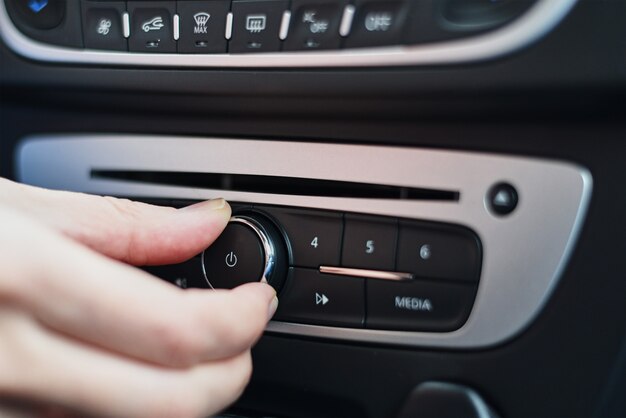
Нажмите кнопку Power или Магнитола включена. Переведите режим в раздел Bluetooth с помощью кнопки Mode или Source. Обычно на дисплее появится надпись BT или Bluetooth.
Активируйте режим обнаружения, нажав кнопку Pairing или Настройка Bluetooth. На дисплее появится надпись Searching for devices или Ready to pair.
На смартфоне или другом гаджете откройте настройки Bluetooth. Включите его, если он отключен, и найдите список устройств. В списке появится название вашей магнитолы, например, ACV_Mag1.
Выберите название магнитолы, чтобы начать подключение. Возможно, потребуется ввести пароль – стандартный код иногда задается в инструкции или отображается на дисплее магнитолы; чаще всего используется 0000 или 1234.
После успешного соединения на дисплее магнитолы появится сообщение о подключении, а на смартфоне – подтверждение. Проверьте, чтобы звуковой сигнал или индикатор показывали активное соединение.
Для автоматического подключения в будущем убедитесь, что опция Автоподключение активирована в настройках Bluetooth магнитолы или сохраняйте устройство как доверенное в настройках смартфона.
Подготовка магнитолы к подключению Bluetooth
Перед началом настройки убедитесь, что магнитола подключена к питанию и включена. Проверьте, что дисплей работает и есть доступ к меню настроек.
Обновите прошивку магнитолы, если есть возможность, так как это повысит совместимость с новыми устройствами Bluetooth и устранит возможные сбои.
Очистите память магнитолы от ранее подключённых устройств, чтобы избежать конфликтов. Обычно это делается через меню настроек Bluetooth, выбрав опцию удаления или сброса устройств.
Проверьте уровень заряда аккумулятора смартфона или другого устройства, с которым будете подключаться, чтобы избежать разрядки во время процедуры.
Рассмотрите расположение магнитолы: убедитесь, что вокруг нет препятствий, которые могут мешать Bluetooth-сигналу, и что есть доступ к антенне или радиомодулю магнитолы, если таковые есть.
Установите ближайшее к магнитоле устройство, которое хотите подключить, в режим поиска новых устройств Bluetooth. Обычно это делается через настройки этого гаджета, активировав режим обнаружения.
Включение режима Bluetooth на ACV магнитоле
Для активации Bluetooth на модели ACV необходимо сначала включить магнитолу и убедиться, что она находится в режиме «Меню». Затем нажмите кнопку «Настройки» или «Setup» на панели управления. Перейдите в раздел «Беспроводные соединения» или «Bluetooth». Обычно, там отображается переключатель или кнопка «Вкл/Выкл». Нажмите его, чтобы активировать режим Bluetooth.
После этого на экране появится индикатор или сообщение о том, что Bluetooth включён или активен. В это же время магнитола начнёт поиск устройств.
Если устройство уже было сопряжено ранее, оно автоматически подключится, если включена функция автоматического соединения. В противном случае, перейдите в настройки вашего смартфона или другого гаджета и найдите в списке устройств название вашей магнитолы. Выберите его и подтвердите сопряжение, следуя появляющимся инструкциям.
Обратите внимание, что некоторые модели нуждаются в ручном активации режима обнаружения, что делается через пункт меню «Режим обнаружения». Включите его и дождитесь появления магнитолы в списке доступных устройств.
После успешного сопряжения убедитесь, что статус соединения отображается на экране магнитолы. Теперь она готова к воспроизведению аудио через Bluetooth с любого совместимого устройства.
Подключение смартфона или другого устройства

Включите Bluetooth на смартфоне, зайдя в настройки устройства. Обычно оно отображается как отдельная опция, которую нужно активировать.
На магнитоле перейдите в меню настроек или меню Bluetooth. Обычно для этого достаточно нажать кнопку с изображением Bluetooth или выбрать соответствующий раздел в меню.
Запустите поиск устройств, выбрав команду «Поиск устройств» или «Добавить устройство». Магнитола начнёт сканировать ближайшие гаджеты, поддерживающие Bluetooth.
Когда появится название вашего смартфона или другого устройства, выберите его. Обычно для подтверждения соединения потребуется ввести PIN-код или подтвердить код, который отображается на экране магнитолы и смартфона.
Если запрашивается PIN, введите стандартный код «0000» или «1234», если не установлен другой. После совпадения кодов устройство соединится, и на экране магнитолы появится подтверждение успешного подключения.
Проверьте передачу аудио, запустив любую музыку или аудиокнигу на смартфоне. Если звук идёт через магнитолу, значит подключение установлено правильно. В случае проблем повторно выполните поиск устройств или перезагрузите оба гаджета и повторите процедуру.
Проверка успешного соединения и устранение ошибок
Для проверки соединения убедитесь, что в настройках Bluetooth вашего устройства отображается название магнитолы. Попробуйте воспроизвести музыку или звуковой сигнал; если звук идет, соединение установлено успешно. Также можно проверить статус соединения в меню магнитолы: она должна показывать активное подключение к вашему гаджету.
Если звук отсутствует или устройство не отображается, выполните следующие шаги:
- Перезагрузите магнитолу, отключив питание на несколько секунд, затем включите обратно. Это помогает освежить настройки Bluetooth.
- Проверьте, не подключено ли одновременно другое устройство, которое может мешать соединению. Отключите лишние устройства по списку соединений.
- Зайдите в настройки Bluetooth вашего смартфона или планшета и удалите старые или ненужные устройства из списка подключений. После этого повторите поиск и попытку подключиться заново.
Если при подключении появляется сообщение об ошибке или соединение прерывается, выполните такие действия:
- Обновите прошивку магнитолы через официальное приложение или сервисный сайт, если есть доступные обновления. Иногда проблема решается с помощью прошивки.
- Проверьте уровень заряда батареи устройства, к которому подключаетесь. Низкий заряд может препятствовать стабильному соединению.
- Временно отключите функцию Bluetooth на других устройствах, чтобы исключить возможные помехи в диапазоне.
Если после всех действий подключение так и не удалось, попробуйте сбросить настройки Bluetooth магнитолы к заводским. Обычно это делается через меню настроек или комбинацией кнопок. Не забудьте предварительно сохранить важные настройки, если это возможно. После сброса повторите процедуру соединения с устройством.
Общие советы для быстрого подключения
Проверьте заряд аккумулятора магнитолы и телефона. При низком заряде гаджеты работают нестабильно, что затрудняет обмен сигналами. Также убедитесь, что между ними нет препятствий – металлические корпуса, стены или большие предметы могут мешать передаче сигнала.
Перезагрузите оба устройства. Иногда простая перезарядка помогает устранить временные сбои в соединении. После этого повторите процедуру поиска и подключения Bluetooth.
| Действие | Рекомендуемый результат |
|---|---|
| Очистите список сопряженных устройств на магнитоле и телефоне | Обеспечит свежий запуск и устранит конфликты |
| Обновите прошивку магнитолы и операционную систему телефона | Улучшит совместимость и стабильность соединения |
| Убедитесь, что на устройстве включен режим видимости | Позволит другим устройствам обнаружить его |
| Держите устройства поблизости | Минимизирует риск разрыва сигнала |
Что делать при проблемах с подключением Bluetooth

Удалите устройство из списка подключенных в настройках Bluetooth вашей магнитолы и повторно выполните поиск устройств. Это очистит возможные сбои в сопряжении и подготовит устройство к новой попытке соединения.
Перезагрузите магнитолу, отключив питание на несколько секунд, чтобы сбросить внутренние настройки связи и устранить временные ошибки программного обеспечения.
Убедитесь, что ваше устройство находится в зоне прямой видимости и не мешает металлические предметы или другие источники радиоволн, которые могут ухудшить качество сигнала.
Выключите Bluetooth на самом устройстве, перезагрузите его, затем вновь активируйте и попробуйте соединение заново. Иногда такие простые действия помогают восстановить работу модуля Bluetooth.
Обновите программное обеспечение магнитолы и вашего устройства на последнюю версию. Производители часто выпускают патчи, устраняющие ошибки, связанные с несовместимостью или багами в соединении.
Проверьте, не подключен ли уже к магнитоле другой гаджет. Иногда автоматическая попытка подключения к первоисточнику мешает актуальному соединению.
Если проблема не исчезает, попробуйте сбросить настройки Bluetooth до заводских. Обычно эта опция есть в меню настроек, что помогает устранить сложные сбои без необходимости обращения в сервис.
Обзор дополнительных функций и настройка Bluetooth для комфортной работы
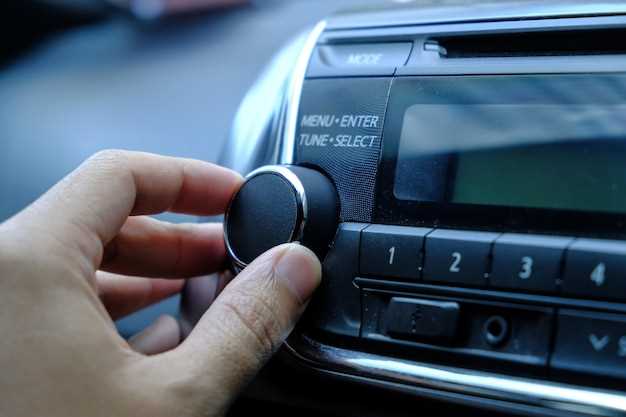
Активируйте функцию автоматического подключения к последнему устройству, чтобы не тратить время на повторную настройку. Для этого перейдите в меню настроек раздела Bluetooth и включите пункт ‘Автоподключение’, если он есть.
Используйте функцию одновременного подключения двух устройств. В настройках найдите пункт ‘Мультиподключение’ и активируйте его, чтобы легко переключаться между смартфоном и другими гаджетами без отключения одного из них.
Настройте качество звука через параметры кодека Bluetooth, если такая опция предусмотрена. Выберите наиболее подходящий режим (например, aptX, AAC или SBC), чтобы добиться более чистого и насыщенного звучания.
Обратите внимание на функцию фильтрации входящих звонков. В настройках можно задать приоритет определённых вызовов или полностью отключить режим громкой связи, чтобы не было случайных звонков во время прослушивания музыки.
Регулярно обновляйте прошивку магнитолы через USB или флешку, чтобы получать новые функции и исправления ошибок. В большинстве случаев обновление доступно в разделе ‘Обновление системы’ меню настроек Bluetooth.
Используйте функцию быстрого вызова и сохраните любимые контакты в память магнитолы. Это позволит принимать звонки без поиска номера, просто нажав соответствующую кнопку или выбранный в меню контакт.
Настройте уровень громкости и баланс звука для каждой динамической зоны отдельно, чтобы добиться максимально комфортного звучания вне зависимости от условий прослушивания или расположения устройства.
При необходимости отключить Bluetooth, просто отключите его в меню или выключите магнитолу полностью, чтобы избежать случайных подключений и сэкономить энергию.
Настройка имени устройства и видимости Bluetooth
Для начала убедитесь, что магнитола находится в режиме настройки Bluetooth. Обычно это делается через меню настроек, выбрав раздел ‘Bluetooth’ и активировав его.
Чтобы изменить имя устройства, найдите пункт ‘Имя устройства’ или ‘Название Bluetooth’. Введите новое имя, которое легко запомнить и идентифицировать в списке подключений. Используйте короткие слова или сочетания, чтобы не создавать путаницы.
Настройка видимости важна для поиска магнитолы другими устройствами. Включите опцию ‘Видимость’ или ‘Обнаружимость’. Тогда ваше устройство станет видно для смартфонов и других гаджетов в радиусе действия Bluetooth.
Чтобы проверить, правильно ли выставлены параметры, откройте список доступных устройств на мобильном и найдите ваше имя. Если оно отображается, значит настройка прошла успешно.
| Этап | Действия |
|---|---|
| Вход в меню настроек Bluetooth | Активировать раздел ‘Bluetooth’ в настройках магнитолы |
| Изменение имени устройства | Ввести новое название в соответствующий пункт |
| Настройка видимости | Активировать режим ‘Обнаружения’ или ‘Видимость’ |
| Проверка | На смартфоне найти устройство по имени и убедиться, что оно видно |
Разделение нескольких устройств с магнитолой
Для подключения нескольких устройств к магнитоле ACV используйте функцию приоритета или разделения. В разделе настроек Bluetooth выберите список подключенных гаджетов и отключите те, что не нужны в данный момент. После этого нужно сбросить соединения и повторно подключить устройства по очереди, вручную выбирая устройство, которое должно иметь главный доступ к аудиосистеме. Это исключит автоматический переключатель, позволяя использовать сразу несколько гаджетов, переключаясь между ними вручную. Также рекомендуется отключать ненужные устройства из списков пар, чтобы избежать путаницы при подключении. При активной функции разделения новые устройства подключаются без автоматического перезаписывания предыдущих, что делает управление проще и не мешает детям или пассажирам слушать свою музыку. Помните, что для стабильной работы лучше подключать устройства по очереди, а не одновременно, если магнитола не поддерживает мультиблютус. Это гарантированно уменьшит разрывы соединений и повысит удобство использования нескольких гаджетов с магнитолой.
Автоматическое подключение при включении магнитолы
Для настройки автоматического подключения устройства Bluetooth при включении магнитолы убедитесь, что функция автоподключения активирована в настройках магнитолы. Обычно это делается через меню Bluetooth, где следует выбрать опцию «Автоматически подключаться» или «Автоподключение при включении». После этого магнитола запомнит ваше устройство и попытается подключиться к нему автоматически при каждом включении.
Проверьте, что ваше устройство находится в зоне действия Bluetooth и находится в списке сопряжённых устройств. Иногда требуется один раз вручную подключиться, чтобы запомнить устройство, после чего автоматизация заработает. Обратите внимание, что некоторые магнитолы требуют подтверждения подключения при первом соединении – в дальнейшем оно происходит без участия пользователя.
Если автоматическое подключение не происходит, убедитесь, что ваше устройство настроено на автоматическое соединение в настройках Bluetooth смартфона или другого гаджета. Также стоит отключить и заново включить оба устройства, чтобы сбросить возможные ошибки соединения. Регулярно обновляйте прошивку магнитолы и драйверы устройств, чтобы избежать технических сбоев.
Настроив все правильно, вы получите возможность наслаждаться музыкой без необходимости вручную подключать гаджет каждый раз. Это снизит количество лишних действий и сделает использование магнитолы максимально удобным и быстрым. А короткий перерыв на проверку настроек поможет устранить возможные препятствия на пути к постоянному автоматическому соединению.
Обновление прошивки магнитолы для поддержки новых устройств
Обновите прошивку магнитолы через официальный сайт производителя, скачав последнюю версию файла для вашей модели. Подключите устройство к компьютеру с помощью USB-кабеля, запустите программу обновления и следуйте инструкциям на экране. Перед началом убедитесь, что на аккумуляторе достаточно заряда, и стабилизируйте подключение, чтобы избежать сбоев. После завершения процесса перезагрузите магнитолу и проверьте работу Bluetooth с новыми гаджетами. Регулярное обновление обеспечивает совместимость с последними устройствами и исправляет возможные ошибки.