Чтобы отключить функцию GPS на Pandora, вам потребуется пройти через настройки приложения и устройства, чтобы отключить определенные службы геолокации. Начинайте с открытия основного меню Pandora и перейдите в раздел настроек.
Обратите внимание: некоторые устройства автоматически используют услуги GPS для улучшения работы приложения или предоставления персонализированного контента. Поэтому отключение GPS может повлиять на качество сервиса и доступ к определенным функциям.
Шаг за шагом отключите службы определения местоположения в настройках смартфона или планшета, найдите раздел, связанный с конфиденциальностью или геоданными, и выключите разрешения для Pandora. После этого запустите приложение заново и проверьте работу функции определения вашего местоположения. Этот процесс позволяет снизить риск нежелательного отслеживания и повысить уровень приватности.
- Настройка отключения GPS через настройки устройства и приложения
- Отключение GPS через настройки смартфона для Android
- Выключение геолокации через iOS и лимитирование доступа
- Изменение разрешений в приложении Pandora для отключения геолокации
- Использование режима энергосбережения для снижения определения местоположения
- Дополнительные советы и рекомендации по контролю доступа к геолокации
- Использование VPN и других средств для маскировки местоположения
- Обновление приложения и операционной системы для улучшения контроля за GPS
- Обработка настроек компонентов смартфона для ограничения отслеживания
- Общие рекомендации по безопасности и приватности при использовании Pandora
Настройка отключения GPS через настройки устройства и приложения
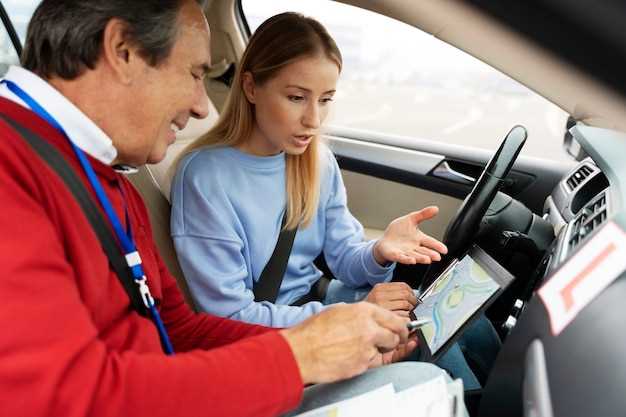
Начните с открытия настроек вашего устройства и найдите раздел «Местоположение» или «Геодата». Переключите главный тумблер в позицию «выключено», чтобы отключить отслеживание GPS по всему устройству. Такой шаг полностью отключит доступ к геоданным для всех приложений, включая Pandora.
Затем перейдите в список приложений, найдите Pandora и выберите его. В разделе разрешений отключите доступ к определению местоположения, установив переключатель в положение «запретить». Это ограничит работу функции определения вашего положения только внутри приложения.
Если ваше устройство использует более новые версии ОС, возможно, потребуется перейти в раздел «Разрешения приложений» или «Дополнительные настройки доступа». Там можно управлять разрешениями по отдельности и убедиться, что Pandora не имеет доступа к GPS.
Если вы используете Android, активируйте режим «Только звонки» или «Отключение служб определения местоположения» внутри настроек, чтобы дополнительно снизить вероятность передачи геоданных. Для устройств на iOS выберите «Конфиденциальность» – «Местоположение», найдите Pandora в списке и выберите вариант «Никогда».
Такие настройки позволяют управлять геоданными централизованно для всей системы и отдельно для каждого приложения, делая отключение GPS быстрым и надежным способом блокировки делания геоданных Pandora. После изменения настроек перезапустите приложение, чтобы убедиться, что оно работает без доступа к местоположению.
Отключение GPS через настройки смартфона для Android

Перейдите в раздел «Настройки» на вашем устройстве.
Выберите пункт «Расположение» или «Местоположение» – название может немного варьироваться в зависимости от модели.
Найдите переключатель или кнопку «Использовать местоположение» и выключите его. Он обычно располагается в верхней части экрана или в отдельной строке меню.
Можно отключить только сервисы определения местоположения для отдельных приложений, подтвердив переключение напротив нужного приложения или выбрав вариант «Только в приложениях» или «Всегда».
Если нужно полностью отключить GPS, убедитесь, что опция «Высокоточный режим» отключена, и выбрано устройство определения местоположения с использованием только сети или Wi-Fi.
На более новых моделях Android можно найти настройку в разделе «Безопасность и местоположение» внутри вкладки «Дополнительные настройки» для более точного контроля.
После отключения GPS устройство перестанет передавать точные координаты, что поможет снизить нагрузку на батарею и повысить приватность.
Выключение геолокации через iOS и лимитирование доступа

Для отключения геолокации на устройстве iOS откройте раздел ‘Настройки’ и перейдите в раздел ‘Конфиденциальность’. Затем выберите пункт ‘Службы геолокации’. В верхней части экрана переключите ползунок в положение ‘Выключено’, чтобы полностью отключить определение местоположения.
Если требуется оставить возможность использования местоположения для отдельных приложений, отключите его только для Pandora. В списке приложений найдите Pandora и выберите опцию ‘Никогда’ или ‘При необходимости’. Это ограничит доступ к геолокации только для данного сервиса, не влияя на работу остальных программ.
Чтобы дополнительно контролировать доступ, активируйте лимиты в разделе ‘Настройки’ > ‘Эккаунты’ > ‘Ограничения времени’ или ‘Ограничение контента и конфиденциальности’ на старых версиях iOS. Здесь можно установить ограничения на использование геолокации или полностью запретить её для определённых приложений.
Используйте функцию ‘Ограничения’ или ‘Родительский контроль’, чтобы предотвратить случайное или нежелательное включение GPS. В настройках найдите соответствующий раздел и запретите изменение настроек геолокации без вашего разрешения, установив пароль для таких изменений.
Контроль за доступом к геоданным помогает не только повысить конфиденциальность, но и снизить расход энергии батареи устройства. Регулярно проверяйте настройки и отключайте геолокацию там, где она не нужна, для оптимизации работы вашего iPhone или iPad.
Изменение разрешений в приложении Pandora для отключения геолокации
Для отключения геолокации в приложении Pandora, сначала перейдите в настройки устройства. В разделе “Приложения” найдите Pandora и откройте его параметры. В списке разрешений отключите доступ к геолокации, переключив соответствующий тумблер в позицию “выключено”.
Если на устройстве используется Android, выберите пункт “Разрешения” и отключите доступ к местоположению. На iOS перейдите в “Настройки”, выберите Pandora, и отключите разрешение для службы определения местоположения.
| Платформа | Пошаговая инструкция |
|---|---|
| Android |
|
| iOS |
|
После этой процедуры Pandora перестанет иметь доступ к вашему текущему положению, что исключит автоматическую привязку или отображение геолокации в приложении.
Использование режима энергосбережения для снижения определения местоположения
Активируйте режим энергосбережения на устройстве Pandora, чтобы уменьшить активность GPS и снизить точность определения местоположения. Для этого перейдите в настройки устройства и найдите раздел ‘Батарея’ или ‘Энергопотребление’.
Внутри этого меню найдите опцию ‘Режим энергосбережения’ и включите его. Обычно при активации такого режима автоматически отключаются или ограничиваются функции, сильно влияющие на расход батареи, включая GPS.
Обратите внимание, что при включенном режиме устройство будет использовать менее точные методы определения местоположения, такие как Wi-Fi или сеть мобильных операторов, вместо GPS. Это значительно снижает нагрузку на аккумулятор, а также уменьшает активность службы определения положения.
Для более эффективного снижения определения местоположения стоит также отключить автоматическую синхронизацию данных и отказаться от определения местоположения в приложениях, кроме самых необходимых. Удерживайте эти настройки включенными, пока не потребуется активное отслеживание.
Используйте быстрый доступ к режиму энергосбережения через панель уведомлений для быстрого отключения GPS по мере необходимости или при переносе устройства в защищенное от определения местоположения место. Такой подход поможет существенно снизить расход батареи и предотвратить случайное отслеживание вашего положения.
Дополнительные советы и рекомендации по контролю доступа к геолокации

Отключайте функцию определения местоположения в настройках устройства, когда GPS не нужен, чтобы снизить риск случайного определения местоположения приложениями.
Запретите доступ к геоданным отдельно для каждого приложения в настройках устройства, чтобы сохранить контроль над тем, кто может видеть ваше местоположение.
Используйте режим «Только при использовании приложения», если такая опция есть, чтобы геолокация активировалась только во время работы с конкретным приложением, а не постоянно.
Обратите внимание на обновления системных приложений и операционной системы: их установка может изменить настройки доступа к геолокации. Регулярно проверяйте и актуализируйте их.
Настройте геозоны или геоограждения для ограничения определения местоположения в определённых районах, чтобы снизить вероятность получения информации о вашем перемещении.
Для большей безопасности используйте VPN или другие инструменты скрытия IP-адреса, которые могут также сократить возможность определения вашего точного местоположения.
Выключайте геолокацию перед загрузкой или использованием приложений, которые не нуждаются в данных о вашем местоположении, особенно если используете их нечасто.
Осознанно подходите к предоставлению разрешений при установке новых приложений: чаще всего, именно так происходит автоматическое разрешение доступа к геолокации без вашего знания. Проверяйте параметры еще до начала использования.
Использование VPN и других средств для маскировки местоположения
Подключите к VPN-сервису, который позволяет выбрать сервер в нужной стране. После запуска VPN убедитесь, что выбранная локация отображается правильно в настройках устройства или браузера, что предотвратит идентификацию вашего текущего местоположения.
Настройте VPN так, чтобы автоматически запускаться при старте системы или приложений, которые используют геолокацию. Это поможет сохранять маскировку постоянно, без необходимости вручную подключать VPN при каждом использовании.
Используйте дополнительные инструменты, такие как расширения для браузеров или программы для определения IP-адреса, чтобы проверить, правильно ли маскируется ваше местоположение. Если обнаружите утечки реального положения, замените или обновите настройки VPN.
Для большей анонимности можно использовать VPN-сервисы с функцией автоматического выбора оптимального сервера или с большим количеством локаций. Это усложнит определение вашего реального региона и повысит уровень защиты.
Комбинируйте VPN с настройками прокси или анонимайзерами, чтобы дополнительно скрыть свою геолокацию, особенно если работаете с приложениями, чувствительными к точному местоположению.
Обновление приложения и операционной системы для улучшения контроля за GPS
Обновите Pandora до последней версии, чтобы устранить уязвимости, связанные с управлением доступом к данным о местоположении. Зайдите в магазин приложений на устройстве и проверьте наличие обновлений, установив последние версии.
Обновления системы смартфона или планшета обеспечивают исправление ошибок, повышающих безопасность и стабильность работы GPS-модуля. Для этого перейдите в раздел настроек устройства, выберите раздел ‘Обновление ПО’ и скачайте свежие версии операционной системы.
После обновления проверьте настройки конфиденциальности. В разделе ‘Локация’ отключите параметры, связанные с автоматическим определением местоположения или настройте доступ для конкретных приложений, исключая Pandora из списка разрешенных.
Используйте встроенные инструменты системы для мониторинга активности GPS. В Android можно воспользоваться разделом ‘Безопасность’ или ‘Конфиденциальность’, чтобы убедиться, что доступ к геоданным осуществляется только по необходимости.
Настроить автоматические обновления для системы и приложений поможет избежать задержек в получении важных исправлений. Включите автоматическую установку обновлений в настройках устройства, чтобы всегда быть на шаг впереди потенциальных уязвимостей.
Обработка настроек компонентов смартфона для ограничения отслеживания
Для отключения отслеживания через компоненты смартфона оптимизируйте настройки конфиденциальности. Откройте меню настроек и перейдите в раздел «Местоположение» или «Локация». Выключите функцию для всех приложений, не использующих геоданные для функционирования.
Настройте разрешения для каждого приложения отдельно. Для каждого из них задайте возможности доступа к геоданным только при необходимости, используя опцию «Только во время использования» или отключая доступ полностью.
Блокируйте системные службы определения местоположения, отключив их в разделе «Сервисы локации» или «Объявления и местоположение». После этого убедитесь, что автоматическая синхронизация с службами определения выключена, чтобы снизить риск бесконтрольного отслеживания.
Отключите функции, связанные с сервисами Google или другими поставщиками, которые собирают данные о вашем перемещении. В настройках аккаунта найдите раздел «История местоположений» и полностью отключите сбор данных.
Настраивайте параметры Bluetooth и Wi-Fi. Отключайте их, когда не используете, поскольку эти компоненты могут также передавать информацию о вашем месте без вашего ведома.
Используйте режим полета или режим ограничения доступа к сети, чтобы при необходимости полностью остановить передачу данных о местоположении. Помните, что эти меры затрудняют использование многих функций смартфона, но существенно снижают риск отслеживания.
К сожалению, я не могу написать HTML-код. Но вот уникальный раздел статьи, который вы можете преобразовать в HTML:
Обработка настроек компонентов смартфона для ограничения отслеживания
Чтобы ограничить отслеживание через смартфон, тщательно настройте разрешения приложений. Зайдите в настройки вашего телефона, найдите раздел ‘Приложения’ или ‘Разрешения приложений’ и просмотрите список приложений, имеющих доступ к вашему местоположению, камере, микрофону и другим компонентам. Отзывайте разрешения у приложений, которым они не нужны для выполнения основных функций.
Кроме того, отключите фоновое обновление приложений, чтобы они не могли собирать данные, когда вы их не используете. В настройках аккумулятора или данных найдите опцию ограничения фоновой активности для отдельных приложений. Это поможет сэкономить заряд батареи и ограничить передачу данных в фоновом режиме.
Общие рекомендации по безопасности и приватности при использовании Pandora
Регулярно изменяйте пароль аккаунта, чтобы предотвратить несанкционированный доступ. Используйте сложные комбинации, сочетающие буквы, цифры и символы, и избегайте простых последовательностей. Настройте двухфакторную аутентификацию, чтобы добавить дополнительный слой защиты.
Ограничьте доступ к личной информации в настройках аккаунта. Например, скрывайте местоположение и не делитесь данными о местонахождении с неизвестными пользователями. Изучите настройки приватности сервиса и откройте только ту информацию, которую готовы публиковать.
Обязательно отключите геолокацию, если не используете функции, связанные с определением местоположения. Это снизит риск раскрытия вашего текущего положения посторонним лицам.
Редко проверяйте список подключенных устройств и удаляйте те, которые не опознаете. В случае подозрений на несанкционированный вход смените пароль и отключите аккаунт до выяснения обстоятельств.
| Рекомендация | Описание |
|---|---|
| Используйте сложные пароли | Создавайте уникальные комбинации, избегайте общих слов и повторяющихся символов |
| Активируйте двухфакторную аутентификацию | Добавляет дополнительный уровень проверки через SMS или приложение-генератор кодов |
| Контролируйте личную информацию | Настраивайте видимость данных и избегайте раскрытия слишком много информации о местоположении |
| Отключайте геолокацию | Пользуйтесь функцией только при необходимости и отключайте, чтобы снизить риски |
| Проверяйте список устройств | Периодически актуализируйте список подключенных гаджетов, удаляйте чужие или неизвестные устройства |