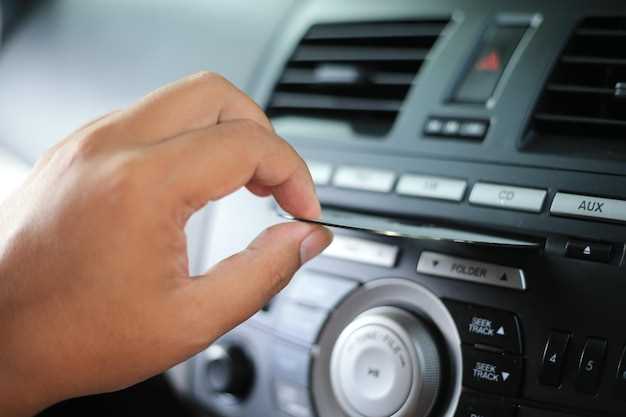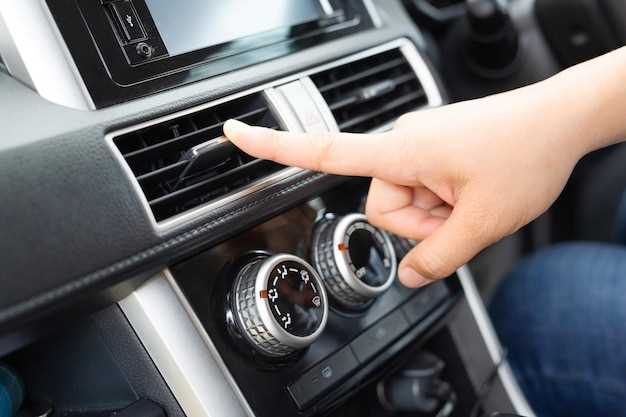
Начинайте с изучения панели приборов. Внимательно просмотрите расположение кнопок и элементов управления на руле и консоли. Вы найдете основной блок управления бортовым компьютером обычно рядом с рулевой колонкой или на центральной панели. Даже небольшое знакомство с расположением облегчит переключение между режимами и настройками.
Проверьте руководство пользователя. В нем подробно объясняется назначение каждой кнопки, и это поможет избежать ошибок при использовании. Обычно в разделе о мультимедийной системе и меню настроек вы найдете ценную информацию о функциях, которые доступны на конкретной модели.
Используйте кнопку ‘MENU’ или аналогичные для входа в меню настроек. После этого управляйте переключением пунктов с помощью джойстика или колесика прокрутки. Обратите внимание на экран при выборе опций: новая информация отображается четко и понятно, что ускоряет процесс адаптации к системе.
- Основные функции и управление бортовым компьютером
- Как включить и выключить бортовой компьютер
- Навигация по меню и выбор пунктов
- Настройка отображения информации на дисплее
- Использование кнопок и сенсорных элементов
- Как сбросить или обновить показатели
- Практические советы по использованию и настройке различных функций
- Настройка дисплеев скорости и расхода топлива
- Как использовать функцию экономии топлива при езде
- Проверка технических параметров и диагностика ошибок
- Настройка персональных параметров пользователя
- Что делать при сбоях или некорректной работе системы
- Настройка режима экономии топлива
- Sponsor
Основные функции и управление бортовым компьютером

Для активации дисплея бортового компьютера достаточно нажать кнопку на рулевом колесе или около руля, обычно обозначенную значком ‘окошко’ или ‘mode’. После этого переключайте режимы, нажимая ту же кнопку, чтобы просматривать информацию о расходе топлива, среднем расходе за поездку, пробеге, времени работы двигателя и состоянии систем. В каждом режиме удобно сравнить параметры и принять решения по экономии топлива или обслуживанию.
Подсказки о панели позволяют быстро понять уровень масла, заряд аккумулятора и температуру двигателя. Проверяйте их регулярно, чтобы избежать неожиданных проблем. Настроить параметры отображения можно через меню, расположенное в настройках бортового компьютера, выбирая нужные показатели и отключая лишние для упрощения информации.
Для сброса данных, например, среднего расхода, достаточно удерживать кнопку сброса или ‘trip reset’ во время отображения соответствующего режима. Это помогает точно отслеживать показатели для конкретной поездки или периода эксплуатации. Управление меню осуществляется посредством кнопок на руле или панели управления, совместно с информативными подсказками на дисплее.
Используйте функцию напоминаний о техническом обслуживании, чтобы вовремя проводить проверку узлов и агрегатов. Обычно она активируется через настройки и показывает предупреждающие сообщения при необходимости смены масла, фильтров или технического осмотра.
Обратите внимание на возможность отображения данных о текущей скорости, пробеге, времени и даже о расходе топлива наглядно и в удобной форме. Регулярная проверка и правильное управление настройками позволяют максимально полно использовать потенциал бортового компьютера и избегать лишних затрат времени и средств на обслуживание.
Как включить и выключить бортовой компьютер
Чтобы активировать бортовой компьютер, нажмите кнопку INFO на панели управления около рычага переключения передач или на рулевом колесе, в зависимости от комплектации. После первого нажатия на дисплее загорятся основные показатели, такие как расход топлива, пробег и текущие параметры автомобиля.
Следите за тем, чтобы автомобиль был включен в режим «Acc» или «On», так как при выключенном зажигании компьютер не работает. В режиме «On» или «Acc» достаточно повторно нажать кнопку INFO, и дисплей отключится, выключая бортовой компьютер. Это позволяет экономить энергию и отключать ненужные показатели без полного выключения зажигания.
Если необходимо полностью отключить бортовой компьютер, сначала остановите движение автомобиля, поставьте его на сигнализацию или выключите зажигание. На большинство моделей достаточно коротко нажать и удерживать кнопку INFO около 3 секунд – дисплей станет пустым, а компьютер отключится.
При следующем подключении зажигания компьютер автоматически включится при стандартных настройках. В некоторых версиях возможно также использование комбинаций кнопок для сохранения конкретных настроек отключения, но большинству водителей хватает простого команды через кнопку INFO.
Навигация по меню и выбор пунктов
Чтобы перейти к разделам меню, нажимайте кнопку «МЕНЮ» или используйте джойстик. После появления экрана с перечнем пунктов, двигайте стрелками или вращайте диск для выбора нужной категории. Например, для настройки вай-фая выбирайте раздел «Связь», для отображения карт – «Навигация».
Подтверждайте выбор нажатием кнопки «OK» или «Ввод». В некоторых моделях можно пролистывать содержимое с помощью боковых клавиш или сенсорного экрана. Внимательно следите за подсветкой выбранного пункта – это поможет избежать ошибок.
| Инструкция по навигации | Детали |
|---|---|
| Переход в меню | Нажмите кнопку «MENU» или используйте джойстик на руле, чтобы вызвать главный список функций. |
| Выбор раздела | Двигайте стрелками вверх-вниз или вращайте диск для пролистывания пунктов. Выберите нужную категорию. |
| Подтверждение выбора | Нажмите «OK» или кнопку «Ввод», чтобы открыть выбранный раздел. |
| Навигация внутри разделов | Используйте те же стрелки или сенсорный экран, чтобы перейти к подменю или настройкам внутри раздела. |
| Возврат к главному меню | Нажимайте кнопку «HOME» или «Назад» на руле для быстрого выхода и возврата к начальному экрану. |
Настройка отображения информации на дисплее
Для изменения отображаемой информации нажмите кнопку управления на руле или панели приборов, чтобы попасть в меню настроек дисплея. В меню выберите пункт ‘Настройка экрана’ с помощью клавиш навигации. После входа в раздел появятся доступные параметры: отображение текущей скорости, расход топлива, средний расход, пробег, температура наружного воздуха и часы.
Чтобы добавить или убрать показатели, используйте стрелки или кнопку ‘Enter’. Нажимайте их, чтобы включать или выключать отображение определённых элементов. Например, чтобы показать средний расход топлива, активируйте соответствующий пункт. Аналогичным образом настраивайте отображение времени и температуры.
Для изменения положения этих элементов на дисплее пользуйтесь опцией перемещения или настройки порядка отображения. Некоторые модели позволяют выбрать стиль оформления: минимализм, расширенный режим, или отображение в виде графиков.
Обратите внимание, что изменение настроек сохраняется автоматически после выхода из меню. В результате дисплей будет показывать только ту информацию, которая наиболее важна для вас, избавляя от лишней информации и облегчая контроль за состоянием автомобиля во время движения.
Использование кнопок и сенсорных элементов
Для управления бортовым компьютером используйте расположенные на панели кнопки и сенсорные области. Нажимайте кнопку «Menu» для доступа к основным разделам, таким как настройки, информация о расходе топлива или состояние системы. Сенсорные области позволяют быстро переключаться между меню, удерживая палец для выбора нужной функции или просто касаясь дисплея.
Обратите внимание на кнопки быстрого доступа: для выбора отображения данных о расходе топлива или расстоянии до следующего заправочного пункта нажмите соответствующую кнопку. Сенсорные зоны под дисплеем реагируют на касания и позволяют просматривать детальные сведения без необходимости заходить в меню, что ускоряет управление и снижает отвлечение от дороги.
Когда просматриваете настройки, избегайте слишком сильного нажатия – легкое касание помогает избежать случайных изменений. Используйте комбинацию коротких и длительных нажатий для открытия дополнительных опций или сохранения выбранных параметров.
Кнопки и сенсорные элементы имеют подсветку, что облегчает их использование в темное время суток. Перед тем как переключиться между режимами, убедитесь, что касание или нажатие выполнено точно, чтобы избежать ошибок. Многие функции активируются кнопками с ярлыками, поэтому запомните их расположение – это сократит время поиска нужной опции.
Как сбросить или обновить показатели
Чтобы сбросить показания расхода топлива и пробега, найдите кнопку ‘-trip’ или ‘скрытую’ кнопку на панели приборов. Нажмите и удерживайте ее в течение нескольких секунд (обычно 5-10), пока на дисплее не появится сообщение о сбросе значений. После этого показатели обнуляются, и начинается новый отсчет.
Обновление данных о расходе топлива и пробеге также возможно через меню бортового компьютера. Для этого включите зажигание, воспользуйтесь кнопками управления на рукоятке или рычаге под рулем, чтобы войти в раздел настроек. Перейдите в пункт ‘Обновить показатели’ или ‘Reset data’. Подтвердите выбор, используя кнопку подтверждения, после чего данные обновятся.
Если ваш автомобиль использует функцию автоматического обновления данных о расходе топлива, убедитесь, что датчики исправны, а топливная система работает без ошибок. В случае некорректных показаний попробуйте выполнить сброс, следуя вышеуказанной инструкции. После этого залейте полный бак топлива и проедете минимум 50 км, чтобы показатели обновились правильно.
| Этап | Действие |
|---|---|
| Нахождение кнопки | На панели приборов или на руле, обозначенной как ‘trip’, ‘reset’ или со специальной иконкой |
| Сброс данных | Удерживайте кнопку 5-10 секунд, пока не появится подтверждение на дисплее |
| Обновление через меню | Войдите в настройки, выберите ‘Обновить показатели’, подтвердите |
| Дополнительные советы | Проедете минимум 50 км после сброса для корректной работы системы |
Практические советы по использованию и настройке различных функций

Для быстрого доступа к настройкам круиз-контроля установите нужную скорость на стартовом диапазоне, затем активируйте систему кнопкой «ON». Чтобы корректировать скорость, используйте кнопку «+» или «?», удерживая их, чтобы изменить значение плавно, а не скачками. При необходимости временно выключить круиз, нажмите кнопку тормоза или сцепления, после чего система автоматически отключается, а сохранённую скорость можно восстановить повторным нажатием «RES».
Управление подсветкой панели приборов осуществляется через настройку яркости в меню, найдите раздел «Освещение» и отрегулируйте уровень с помощью соответствующих кнопок. В случае тусклой или яркой подсветки попробуйте сбросить настройки или проверить электропитание, чтобы исключить неисправность.
Для настройки системы регулировки климата используйте сенсорные кнопки или отдельные переключатели. Установите желаемую температуру, выбирая между режимами «Тепло/Холод». В зимний период активируйте опцию обогрева заднего стекла и зеркал, чтобы предотвратить запотевание. Если климатическая установка кажется недостаточно мощной, проверьте уровень фреона или заправьте систему по рекомендациям производителя.
Дисплей бортового компьютера позволяет отслеживать встроенные функции или настройки. Для изменения отображаемой информации используйте кнопки меню, пролистывая разделы «Расход топлива», «Пробег» или «Диагностика». Убедитесь, что все данные отображаются правильно и отсутствие ошибок в системе, периодически проверяя состояние датчиков и соединений.
Настройка звуковых сигналов осуществляется через меню «Настройки звука». Можно отключить звуковые уведомления или изменить их громкость. Проверьте, что выбран тип сигнала, например, короткий или продолжительный, чтобы не пропускать важные сообщения системы или предупреждения.
Настройка дисплеев скорости и расхода топлива
Чтобы изменить отображение скорости и расхода топлива на дисплее, нажмите кнопку ‘Настройки’ на руле или центральной консоли и выберите пункт ‘Экран’. Для выбора желаемых параметров используйте кнопки навигации и подтверждайте выбор нажатием кнопки ‘ОК’.
Для изменения единиц измерения скорости перейдите в раздел ‘Настройки дисплея’, затем выберите ‘Единицы измерения’. Здесь можно выбрать либо километры в час, либо мили в час, а также сменить отображение расхода топлива – в литрах на 100 км или милях на галлон.
Если хотите настроить отображение расхода топлива по отдельности, найдите пункт ‘Общий расход’ или ‘Расход за поездку’. Можно включить или отключить эти параметры, чтобы отображались только те, что ближе к вашему стилю езды.
Некоторые модели позволяют адаптировать яркость отображения дисплея. Для этого войдите в раздел ‘Экран’ и выберите ‘Яркость’. Отрегулируйте уровень, чтобы информация была хорошо читаемой при различных условиях освещения, не отвлекая от дороги.
Если у вас есть возможность персонализации, используйте пункт ‘Настройка отображения’, чтобы добавить или убрать определенные показатели, например, среднюю скорость или текущий расход топлива. Для этого зайдите в ‘Редактор дисплея’ и перетаскивайте параметры в удобные позиции.
После внесения изменений обязательно сохраните настройки, чтобы выбранные параметры сохранились при следующих поездках. В некоторых версиях системы установка автоматически сохраняется после выхода из меню, в других потребуется подтверждение.
Как использовать функцию экономии топлива при езде
Активируйте режим экономии топлива в бортовом компьютере перед началом поездки. Для этого найдите соответствующую кнопку или раздел в меню настроек и выберите режим «Эко».
Держите педаль газа мягко и избегайте резких нажатий, чтобы снизить расход топлива. Плавное ускорение и торможение помогают улучшить показатели экономичности.
Используйте режим крейсерской скорости на автомагистралях – это позволит двигателю работать более стабильно и не тратить лишнюю энергию.
Планируйте маршруты так, чтобы избегать заторов и частых остановок. Продуманное движение снизит расход топлива и сократит общий время поездки.
Обратите внимание на среднюю скорость в ходе поездки – оптимально держать её в диапазоне 50-70 км/ч, где расход топлива минимален.
Удалите лишний груз из багажника и избегайте использования ненужных электроприборов, так как они потребляют дополнительную энергию.
Регулярно проверяйте давление в шинах – снижение давления на 0,2 бар увеличивает расход топлива примерно на 1–2%.
Следите за состоянием двигателя и фильтров, вовремя делая техническое обслуживание. Чистый воздушный фильтр повышает эффективность работы двигателя, что отражается на экономии топлива.
Проверка технических параметров и диагностика ошибок
Для проверки технических параметров важно регулярно использовать возможность считывания данных через бортовой компьютер. Подключите диагностический сканер к разъему OBD-II, расположенного под приборной панелью, и запустите программу. Это позволяет получать актуальную информацию о скорости, расходе топлива, температуре двигателя и других показателях в реальном времени.
Обратите внимание на наличие кодов ошибок, обозначенных как DTC (Diagnostic Trouble Codes). Они помогают понять, какие узлы или системы вызывают сбои. После считывания запишите или сохраните коды ошибок, чтобы понять их природу и при необходимости устранить проблему.
Используйте интерфейс бортового компьютера для проверки состояния аккумулятора и уровня заряда. В некоторых моделях доступна функция отображения напряжения батареи, что помогает своевременно обнаружить снижение мощности или необходимости подзарядки.
Рекомендуется регулярно осуществлять тесты датчиков давления, температуры и скорости вращения. В большинстве случаев их идентификацию можно выполнить через меню настроек компьютера. Это поможет своевременно обнаружить несоответствие данных или сбои сигналов.
Для расширенной диагностики используйте специальные программы, которые позволяют подключаться к системе через смартфон или ноутбук. Они дадут возможность просмотреть расширенный отчет о состоянии всех элементов системы автомобиля, что облегчает решение проблем.
Настройка персональных параметров пользователя
Чтобы настроить персональные параметры, включите передачу данных в настройках системы. Для этого откройте меню ‘Настройки’ и выберите раздел ‘Персональные параметры’.
Задайте предпочтительный язык отображения и выберите нужные параметры освещения приборной панели. Обычно доступна настройка яркости и контрастности дисплея, что делает управление удобнее при разной освещенности.
Настройте индивидуальные профили для разных водителей. Для этого в разделе ‘Профили’ создайте нового пользователя или выберите уже существующую запись. Свяжите профиль с конкретной ключ-карте или чипом, чтобы автоматически активировать нужные параметры при входе.
Включите настройку автозапуска салона с учетом выбранного профиля. Это позволит системе автоматически регулировать подачу воздуха, температуру и другие параметры после запуска двигателя в соответствии с предпочтениями пользователя.
Для оптимальной работы используйте функцию автоматической настройки климата, которая подстроит температуру и распределение воздуха, основываясь на предыдущих настройках профиля. Это ускорит подготовку автомобиля к поездке и повысит комфорт.
После завершения настройки обязательно сохраните изменения и протестируйте работу системы на практике, переключаясь между профилями для проверки автоматического применения выбранных параметров.
Что делать при сбоях или некорректной работе системы
Первым шагом отключите зажигание и подождите не менее 30 секунд. Это позволит сбросить внутренние параметры бортового компьютера и устранить возможные временные сбои.
После повторного запуска системы посмотрите, исчезли ли ошибки или уведомления на дисплее. Если проблема осталась, приступайте к диагностике устройств и кабелей, убедитесь, что все соединения надежные и не повреждены.
Обратите внимание на наличие обновлений программного обеспечения, которые можно скачать с официального сайта Nissan или получить у дилера. Обновление системы нередко исправляет ошибки и повышает стабильность работы системы.
Если ошибки продолжают появляться, используйте диагностический сканер OBD-II для получения кодов неисправностей. Запишите коды и изучите их. В большинстве случаев, информация по кодам позволяет определить источник проблемы, будь то перегрев датчика, сбой в электросети или неисправность модуля.
Не игнорируйте системные сообщения. Иногда незначительные сбои могут указывать на необходимость заменить или проверить конкретные компоненты системы.
Для устранения сложных неполадок рекомендуется обратиться к специалистам или в официальный сервисный центр Nissan. Они имеют доступ к профессиональному оборудованию и знаниям, которые помогают быстро выявить и устранить любые неисправности.
Настройка режима экономии топлива
Для оптимизации расхода топлива активируйте режим ECO через меню бортового компьютера. Для этого нажмите кнопку ‘Menu’ на руле или консоли, выберите раздел ‘Настройки’ и перейдите в подраздел ‘Режимы движения’. Вделите переключатель в положение ‘Экономия’ или ‘ECO’. Перед этим убедитесь, что автомобиль движется на средней скорости, чтобы система корректно адаптировалась к условиям вождения.
Используйте параметры отображения на дисплее для контроля текущего расхода топлива и средней скорости. После активации режима обнаружите снижение расхода на 10-15% по сравнению с обычным режимом, что особенно заметно при городском движении. Не забывайте отключать режим ECO при необходимости быстрого разгона или при движении по сложным условиям, чтобы обеспечить максимальную мощность двигателя.
| Параметр | Описание |
|---|---|
| Режим ECO | снижение отклика на педаль газа и оптимизация работы двигателя для экономии топлива |
| Отображение расхода | цифровое отображение мгновенного расхода и среднего расхода за поездку |
| Автоматическое отключение | при превышении определенного уровня скорости или при использовании кондиционера активируется автоматический выход из режима ECO |
Sponsor
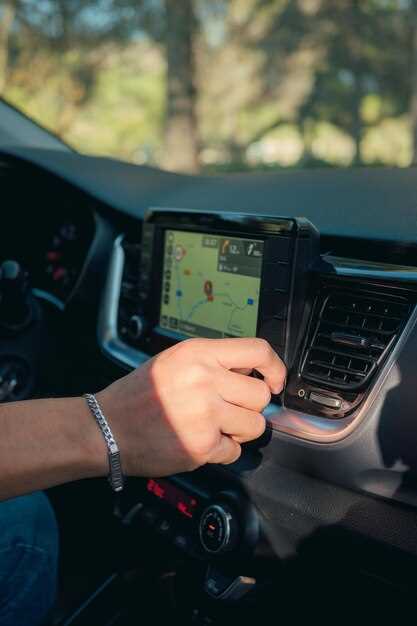 https://example.com и выберите подходящие товары для вашего автомобиля.
Подписка на рассылку и участие в программах лояльности позволяют получать эксклюзивные предложения и советы от специалистов. Так вы всегда будете в курсе последних обновлений и полезных функций. Воспользуйтесь промокодом NXTRAIL23 для дополнительной скидки на первую покупку.
Также рекомендуем следить за нашими социальными сетями, где публикуются видеообзоры, инструкции и отзывы владельцев. Поддержка партнеров помогает сохранить качество контента и продолжать делиться практическими советами. Благодарим за доверие!