Настройка Starline виджета позволяет значительно повысить уровень информированности о состоянии автомобиля и предотвратить возможные риски. Оперативно подключите виджет к системе и вручную или с помощью инструкции выберите необходимые параметры оповещения. Это обеспечит своевременное получение уведомлений о важных событиях, таких как открытие двери, запуск двигателя или изменение статуса системы безопасности.
Оптимизация использования достигается за счет грамотной интеграции с мобильным приложением. Настройте тип уведомлений и их минимальную критичность, чтобы не пропустить важные сигналы, одновременно избегая излишнего информирования. Регулярно проверяйте актуальность обновлений прошивки и корректность работы связи между устройствами, что позволит избежать сбоев и повысить надежность оповещений.
Использование различных сценариев реакции, встроенных в виджет, поможет автоматически запускать действия в ответ на определенные сигналы. Например, включение сигнализации или блокировка двигателя при срабатывании тревоги. Внимательно изучите все доступные параметры, чтобы адаптировать работу системы под свой стиль вождения и условия использования. Это обеспечит максимальную эффективность и уменьшит количество ложных тревог.
- Настройка и интеграция Starline виджета в автомобильные системы
- Настройка уведомлений и оповещений через виджет
- Обновление программного обеспечения и совместимость с различными моделями
- Настройка геолокации и триггерных событий для автоматических оповещений
- Интеграция с другими системами безопасности автомобиля
- Практические способы использования и индивидуализация функций Starline виджета
- Настройка звуковых и визуальных уведомлений
- Управление автосигнализацией и дистанционная блокировка/разблокировка
- Использование виджета для определения местоположения автомобиля
- Создание сценариев и автоматических команд для разных ситуаций
- Советы по защите личных данных и обеспечению безопасности доступа
Настройка и интеграция Starline виджета в автомобильные системы

Начинайте с подключения виджета к бортовой электронике автомобиля, используя предоставленные кабели и разъемы. Перед этим убедитесь, что в системе зафиксированы все необходимые устройства и отсутствуют повреждения кабелей.
Затем подключите виджет к диагностическому разъему автомобиля, обычно он расположен рядом с блоком предохранителей или на торпеде. Используйте адаптер или кабель, соответствующий модели вашего автомобиля и версии виджета, чтобы обеспечить надежное соединение.
Обеспечьте питание устройства, подключая его к электросети автомобиля согласно инструкции. Следите за тем, чтобы соединения были закреплены и изолированы, чтобы избежать случайных коротких замыканий или потери сигнала.
Для настройки программы используйте ПК или мобильное приложение. Войдите в меню настроек, задайте параметры автосигнализации, такие как чувствительность датчиков, режимы тревоги и оповещения. Введите уникальный идентификатор автомобиля, чтобы обеспечить правильную работу системы.
После загрузки настроек подключите виджет к системе через Bluetooth или Wi-Fi, если такие модули предусмотрены. Проведите тестовую проверку работы, активировав систему и убедившись в правильной реакции на команды и сигналы.
Интеграция с центральной системой автомобиля осуществляется через установленные протоколы связи, например, CAN-шину. Подключите соответствующие контакты и проверьте обмен данными между виджетом и бортовым компьютером, активировав режим диагностики или тестирования.
Обратите внимание на инструкции по прошивке и обновлению программного обеспечения устройства, чтобы обеспечить его совместимость с современными системами автомобиля и сохранить функциональность. Обновляйте прошивку регулярно, следуя рекомендациям производителя.
Настройка уведомлений и оповещений через виджет
Начинайте с выбора видов уведомлений, которые вы хотите получать, например, оповещения о статусе автомобиля или новых сообщениях. В настройках виджета укажите, какие события должны приводить к срабатыванию уведомлений: изменение положения автомобиля, низкий заряд аккумулятора или попытки взлома.
Используйте раздел ‘Настройки уведомлений’ для активации или отключения конкретных типов оповещений. Переключатели должны быть четко структурированы, чтобы не возникало путаницы с ненужными предупреждениями. Обратите внимание, что некоторые уведомления требуют дополнительной настройки, например, частоты отправки или приоритетности.
Настройте канал получения уведомлений – мобильное приложение, электронную почту или SMS. Для мобильных устройств убедитесь, что разрешения на пуш-уведомления включены, и выбраны правильные настройки приоритетности. Проверяйте работоспособность подписки, инициируя тестовое событие, например, имитируя движение автомобиля, чтобы убедиться в достоверности оповещений.
Используйте функции фильтрации и временных ограничений, чтобы не перегружать себя лишними сообщениями. Например, отключайте уведомления в ночное время или при нахождении автомобиля у вас на территории. Это поможет сосредоточиться только на важной информации и избежать излишней тревоги.
Регулярно пересматривайте настройки, особенно при изменениях условий эксплуатации или новых функциях виджета. В некоторых случаях полезно задавать особенности уведомлений для разных сценариев использования – например, более строгие оповещения для охраняемой стоянки и менее активные для личного гаража.
Обновление программного обеспечения и совместимость с различными моделями
Регулярно проверяйте наличие обновлений для программного обеспечения Starline через официальное приложение или сайт производителя. Обновления исправляют ошибки, улучшают работу виджета и расширяют его возможности на новых моделях автомобилей. Убедитесь, что ваше устройство поддерживает текущую версию прошивки, предварительно ознакомившись с списком совместимых моделей в руководстве или на сайте.
Перед установкой обновлений отключите другие активные системы и убедитесь, что аккумулятор автомобиля заряжен на достаточном уровне. Обычно процесс обновления занимает не более нескольких минут и требует надежного соединения с интернетом или USB-кабеля.
Обратитесь к таблице совместимости, чтобы определить, подходит ли течение время для обновления при вашей модели авто. Например, некоторые старые модели требуют особых версий прошивки, чтобы правильно взаимодействовать с виджетом или переменами в электронике транспортного средства.
При установке новых версий программного обеспечения рекомендуется соблюдать рекомендации производителя, избегая прерываний процесса. В случае возникновения ошибок или несовместимости обратитесь в сервисный центр или используйте официальный чат поддержки для быстрого решения проблем.
Обновления программного обеспечения часто включают поддержку новых функций и моделей, поэтому следите за анонсами на сайте и в приложении. Установка последних версий помогает избежать ошибок и обеспечить безопасное использование системы автооповещения на различных моделях машин.
Настройка геолокации и триггерных событий для автоматических оповещений
Установите правильные координаты для зоны, которая вызывает уведомление: используйте точное отображение координат или карту внутри виджета, чтобы определить границы маршрута или важные точки.
Создавайте триггеры на основе конкретных событий: например, выделите зоны быстрого прибытия или отправления, или настройте уведомления для определённых улиц или районов. Чем точнее зададите границы, тем меньше ложных срабатываний.
Активируйте функцию автоматической смены состояния при входе или выходе из зоны: выберите событие «вход» или «выход», чтобы получать уведомления без задержек. Проверяйте правильность работы этих триггеров через тестовые прогонки.
Используйте настройки скорости передачи данных для обновления геоположения: уменьшите интервал обновлений, если вам нужны более своевременные оповещения, или увеличьте – чтобы снизить расход батареи и трафика.
Комбинируйте триггеры: настройте зоны на определённые временные промежутки или в сочетании с другими условиями, например, активируйте уведомление только в рабочие часы и в заданных районах.
Постоянно проверяйте работу системы: настроить реакции на погрешности, допустим, при неустойчивом сигнале GPS или в underground-условиях. Оптимизация уведомлений поможет снизить количество ложных срабатываний и повысить их релевантность.
Интеграция с другими системами безопасности автомобиля
Подключите виджет Starline к системе видеонаблюдения, чтобы получать моментальные уведомления о включении видеорегистратора или сигналохранителя при срабатывании датчиков. Это повысит контроль за ситуацией вокруг машины и сократит время реагирования. Используйте протоколы обмена данными, такие как CAN-шина, для синхронизации с системами мониторинга и автоматического запуска аварийных сигналов при необходимости.
Интегрируйте виджет с системой слежения за состоянием двери, чтобы получать уведомления о несанкционированном открытии. Совмещение с центральным блоком управления позволяет автоматически активировать дополнительные меры безопасности, например, блокировку замков или включение сирены. Это усилит защиту в случае попытки взлома или угона.
Настройте взаимодействие со спутниковой системой или GPS-трекером, чтобы обеспечить автоматическое смещение режима сигнализации при обнаружении движений вне зоны допустимого времени или при перемещении в юрисдикцию, где активировался противоугонный режим. Благодаря такому взаимодействию можно легко управлять режимами охраны через мобильное приложение.
Объедините функцию автооповещения с системой контроля доступа. Например, если ключ или карта доступа используются неправомерно, виджет может отключить определённые функции или активировать дополнительные меры, такие как запись видео или отправка уведомлений в службу охраны. Такая интеграция помогает повысить уровень защиты, делая автооборудование более умным и реагирующим на сбои.
Создайте цепочку взаимодействия с системами автоматического пожаротушения или мониторинга состояния топлива. В случае критических ситуаций виджет может автоматически запускать аварийные процедуры, например, отключать подачу топлива или активировать вентиляцию, чтобы снизить риск дальнейших повреждений или опасных ситуаций.
Практические способы использования и индивидуализация функций Starline виджета
Настройте автоматический запуск зажигания при приближении после создания геозоны. Для этого выберите в настройках функцию ‘Авторазблок’ и укажите радиус, в пределах которого сработает уведомление. Такой подход избавит вас от необходимости искать ключи или запускать двигатель вручную.
Используйте опцию ‘Режим охраны’ для автоматической активации или деактивации сигнализации по расписанию. Установите график, чтобы, например, ваш авто автоматически ставился под охрану в ночные часы и снимался утром, что снижает риск забыть выключить охрану вручную.
Персонализируйте звук и вибрацию уведомлений, создавая уникальные сигналы для различных событий. Например, короткий шум при входе на территорию и более длительный – при попытке взлома. Эта настройка помогает быстро ориентироваться в ситуации без постоянного просмотра телефона.
Используйте функцию ‘Проверка состояния’ для получения уведомлений о низком уровне заряда аккумулятора или неисправностях системы. Это позволяет своевременно реагировать и не допускать неожиданных ситуаций при эксплуатации автомобиля.
Настройте автоматический запуск системы по времени, например, за 5 минут до предполагаемого выхода. Такой подход помогает подготовить авто и снизить время ожидания, особенно в холодную погоду.
Воспользуйтесь возможностями индивидуализации отображения информации в приложении: настройте крупные и удобные для чтения показатели, добавьте нужные виджеты и получайте обновленную информацию в один клик. Например, отображайте только состояние охранной системы и уровень заряда батареи.
Обратите внимание на расширенные сценарии, привязанные к нескольким условиям. Например, при закрытии дверей активировать режим ‘Автоохрана’ и автоматически запускать двигатель при определённых условиях – это повысит уровень комфорта и безопасности.
Настройка звуковых и визуальных уведомлений

Для начала выберите подходящий звук уведомления в настройках виджета, ориентируясь на громкость и тональность. На странице настроек найдите раздел ‘Звуковые сигналы’ и протестируйте разные вариации, чтобы понять, какой из них наиболее заметен и не вызывает раздражения.
Задайте отдельные звуки для различных типов оповещений, например, для открытия дверей или срабатывания сигнализации. Это поможет быстрее ориентироваться по звукам без необходимости постоянно смотреть на экран.
Параллельно настройте визуальные уведомления. В разделе ‘Визуальные сигналы’ можно выбрать индивидуальные цвета и стили всплывающих окон. Используйте яркое, но не отвлекающее оформление, чтобы уведомление было заметным даже при ярком освещении.
Обратите внимание на параметры отображения – выставите задержку исчезновения окна, чтобы уведомление не мешало вам отвлекаться, но и не исчезало мгновенно. Также рекомендуется включить мигание или изменение цвета при срочных оповещениях для усиления реакции.
| Настройка | Рекомендации |
|---|---|
| Звук уведомления | Выбирайте громкий, отчетливый сигнал, протестируйте его на разной громкости и выберите наиболее подходящий |
| Визуальные сигналы | Настройте яркие цвета и стили всплывающих окон, использующиеся при важной информации |
| Тип уведомлений | Разделите оповещения по категориям и назначьте для каждой уникальный звук и стиль отображения |
| Дополнительные настройки | Установите время отображения уведомлений и эффект их появления для повышения заметности и удобства |
Управление автосигнализацией и дистанционная блокировка/разблокировка

Для быстрой активации или деактивации автосигнализации используйте кнопку на брелке, которая обычно обозначена значком замка или сигналом тревоги. При нажатии на нее система мгновенно переключается между режимами: при необходимости заблокируйте автомобиль, даже не выходя из салона.
Чтобы разблокировать систему дистанционно, убедитесь, что брелок находится в зоне действия. Нажмите кнопку разблокировки, которая активирует снятие с охраны. В большинстве случаев через несколько секунд сигнализация подтвердит разблокировку звуковым сигналом или миганием фар.
Для автоматической блокировки после ухода на определённое расстояние установите режим автозакрытия через меню настроек системы. Обычно это делается через специальное приложение или на настройочной панели. Перед выходом из автомобиля убедитесь, что он заблокирован и сигнализация готова к любой ситуации.
Если есть функция дистанционной разблокировки, проверьте её работу, активируя систему с другого устройства или через приложение. Обычно для этого достаточно выбрать опцию в настройках или нажать соответствующую кнопку в интерфейсе.
Обновите настройки системы согласно инструкции производителя. В некоторых моделях можно задать параметры открытия и закрытия – например, автоматическую разблокировку при приближении владельца или задержку перед блокировкой. Такие опции повышают удобство и безопасность эксплуатации.
Использование виджета для определения местоположения автомобиля
Активируйте функцию определения местоположения в настройках виджета и убедитесь, что ваш автомобиль подключен к GPS-сигналу. После этого, входите в раздел ‘Местоположение’ на пользовательской панели и запускайте ручной запрос для получения актуальных координат.
Для точного отслеживания установите период обновления данных, например, каждые 5 минут или при передвижении на заданное расстояние. Это обеспечит своевременное оповещение о перемещениях без излишней нагрузки на систему.
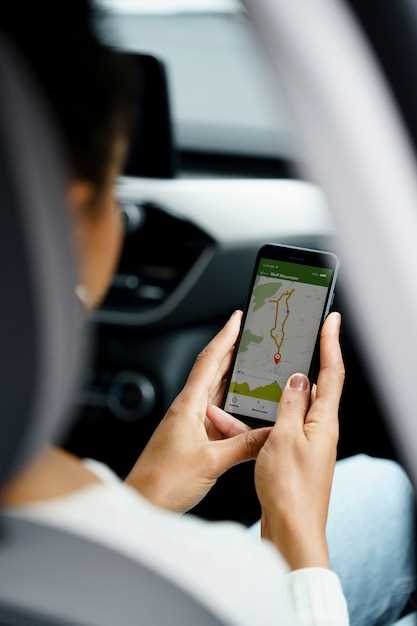
На панели управления отображаются текущие координаты в цифровом виде, а также на карте в режиме реального времени. Используйте встроенный поиск по адресу для быстрого получения информации о текущем местоположении или для установки геозон вокруг нужной зоны.
| Шаг | Действие |
|---|---|
| 1 | Откройте настройки виджета в приложении |
| 2 | Включите функцию определения местоположения |
| 3 | Подключите GPS антенну или активируйте встроенный GPS-модуль |
| 4 | Настройте период обновления данных |
| 5 | Пусть виджет начнет сбор данных и отображение на карте |
Настраивая параметры, избегайте слишком частых обновлений, чтобы не расходовать аккумулятор автомобиля, и удерживайте связь с GPS для полной точности определения. Эти показатели помогают быстро среагировать при перемещениях или попытках угона.
Создание сценариев и автоматических команд для разных ситуаций
Настройте сценарии, объединяя несколько команд в одно действие, чтобы автоматизировать реакции на конкретные события. Например, создайте сценарий для одновременного отключения охраны и включения света при выходе из автомобиля. Для этого перейдите в раздел ‘Сценарии’ и добавьте команду отключения охраны и включения света при определенных условиях, например, при открытии дверцы.
Используйте триггеры, такие как изменение состояния датчиков или временные интервалы, чтобы активировать сценарий. Например, настройте автоматический запуск сценария вечером, когда зафиксировано, что все металлические двери закрыты, а автомобиль покинут парковку. В результате, система автоматически отключит тревогу, выключит подсветку и включит режим экономии энергии.
Создавайте автоматические команды, делящиеся по ситуациям. Например, для ‘подъезда’ установите команду, которая включает освещение, подает сигнал на мобильное приложение водителя и активирует оповещение на центральной панели. Для ночных условий настройте команду автоматического снижения громкости оповещений и выключения неиспользуемых датчиков, экономя ресурсы системы.
Доказано, что связка сценариев помогает снизить количество частых ручных настроек и быстро реагировать в ситуациях, требующих мгновенной реакции. Для этого рекомендуется протестировать созданные сценарии в различных условиях и корректировать параметры триггеров и команд, чтобы обеспечить своевременное и точное выполнение. Такой подход создает более гибкую и надежную систему автооповещения, которая подстраивается под разные условия использования.
Советы по защите личных данных и обеспечению безопасности доступа
Используйте сложные пароли, комбинируя разные символы, цифры и регистр, и регулярно меняйте их. Удерживайте уникальные пароли для разных аккаунтов, чтобы предотвратить единичный взлом доступа.
Включайте двухфакторную аутентификацию для учетных записей, связанных с вашим автооповещением, чтобы усложнить несанкционированный вход. Это добавит дополнительный уровень защиты даже при компрометации пароля.
Обновляйте программное обеспечение виджета и связанного приложения сразу после выхода новых версий. В каждом обновлении устраняются потенциальные уязвимости, снижающие риск угроз.
Ограничивайте доступ к настройкам автооповещения только авторизованным лицам и используйте шифрование данных, передаваемых между устройствами. Создайте отдельную сеть для подключенных к системе устройств, исключая возможность вмешательства извне.
Проверяйте историю входов и активность в аккаунте, чтобы своевременно обнаружить подозрительные попытки доступа. Настройте уведомления о необычной активности и реагируйте на них оперативно.
Используйте VPN или защищённую сеть для подключения к системе, особенно при удалённом управлении. Это значительно снижает риск перехвата данных злоумышленниками в публичных или ненадёжных сетях.
Храните резервные копии настроек и данных в надёжном месте, чтобы в случае взлома или потери доступа быстро восстановить систему без потери информации.