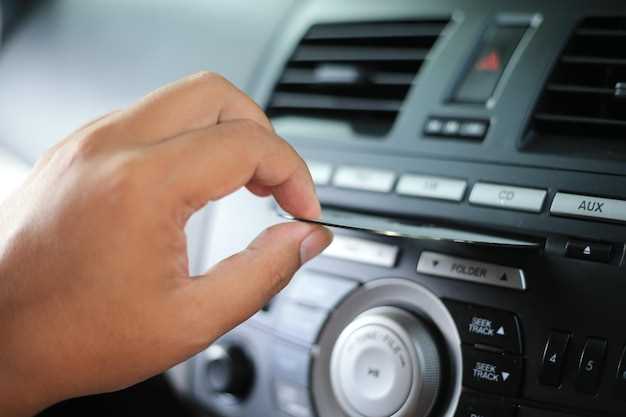
Чтобы включить режим Slave на Pandora X1811BT, откройте настройки устройства в меню и найдите раздел «Режимы работы». Там выберите опцию «Режим Slave» и активируйте ее, сдвинув переключатель или установив галочку. После этого устройство сразу перейдет в режим, позволяющий ему работать под управлением другого головного устройства.
На следующем этапе убедитесь, что ваше головное устройство поддерживает работу в режиме Slave и настроено на синхронизацию с Pandora X1811BT. Обычно для этого потребуется активировать функцию Bluetooth или соответствующий режим роуминга в настройках системы автомобиля.
Когда режим Slave включен, устройство начнет принимать управляющие команды от основного источника. Для seamless работы рекомендуется проверить соединение, протестировать подключение и убедиться, что управление подключается без сбоев. Так вы получите полный контроль за настройками и функциями Pandora X1811BT в режиме Slave.
- Настройка и активация режима Slave на X1811BT Pandora
- Подключение устройства к другим источникам
- Пошаговая инструкция по включению режима Slave
- Проверка работы режима Slave после настройки
- Возможные ошибки при включении и как их избежать
- Использование режима Slave с разными типами устройств
- Практическое применение режима Slave в повседневных сценариях
- Подключение двух Pandora для синхронной работы
- Настройка управления через внешний пульт или приложение
- Объединение нескольких устройств для расширения звука
- Советы по оптимальной расстановке для работы режима Slave
Настройка и активация режима Slave на X1811BT Pandora
Для начала подключите основной блок Pandora к источнику питания и убедитесь, что он находится в режиме настройки. Перейдите в меню настроек, выбрав соответствующий пункт на дисплее или через управляющее приложение.
Чтобы включить режим Slave, найдите раздел, отвечающий за связь между устройствами. Обычно он обозначается как ‘Режим сопряжения’ или ‘Настройки устройства’. В этом разделе активируйте опцию ‘Режим Slave’, установив его в положение ‘Вкл.’ или ‘Enabled’.
После этого активируйте функцию поиска устройств, нажав на соответствующую кнопку или выбрав опцию ‘Обнаружение устройств’. Устройство начнет искать совместимые источники команд или управляющие устройства. В списке появится ваше основное устройство Pandora или другое совместимое оборудование.
Выберите нужное устройство из списка и подтвердите сопряжение, следуя инструкциям на дисплее или в приложении. В процессе сопряжения убедитесь, что оба устройства находятся рядом и не имеют помех, чтобы ускорить процесс и избежать ошибок.
Когда связь установлена, проверьте работоспособность режима Slave, отправив команду или управляющий сигнал с другого устройства. Убедитесь, что Pandora правильно реагирует на команды, что подтверждает успешную активацию режима Slave и корректную настройку связи.
Если потребуется сменить режим или отключить режим Slave, вернитесь в меню настроек и отключите соответствующую опцию. Не забудьте сохранить изменения перед выходом, чтобы новые параметры сохранились в памяти устройства.
Подключение устройства к другим источникам
Подключите аудиовход Pandora к внешним источникам, используя кабель с 3.5 мм джек или RCA, в зависимости от разъемов вашей техники. Убедитесь, что устройство правильно закреплено, и переносите кабель без лишних натяжений, чтобы избежать отсоединений при эксплуатации.
Для беспроводного подключения активируйте функцию Bluetooth на устройстве и переведите его в режим поиска. После обнаружения устройства в списке парных устройств выберите его и подтвердите соединение. Проверьте работу, воспроизведя аудиофайл или музыку.
Если планируете подключение по оптическому кабелю, вставьте его в соответствующий разъем на Pandora и источнике сигнала. Обратите внимание на качество кабеля и надежность соединения, чтобы избежать потерь сигнала.
При использовании AUX-кабеля отключите внутренние источники звука на основном устройстве, чтобы избежать двойного звучания или звонка. Переключите режим Pandora на внешний источник через меню или физическую кнопку, если такая есть.
Для стационарных подключений рекомендуется закрепить кабели с помощью клипс или зажимов, чтобы исключить случайное отсоединение. Проверьте качество сигнала и при необходимости подстройте уровень громкости на источнике или Pandora для получения оптимального звука.
Пошаговая инструкция по включению режима Slave

Откройте настройки блока Pandora X1811BT, нажав на кнопку меню или эквивалентную в управляющей программе.
Перейдите в раздел соединение Bluetooth, выбрав его из меню. Убедитесь, что Bluetooth включен.
Запустите поиск устройств или активируйте режим обнаружения на основном устройстве, которое должно работать в режиме Slave.
Обнаружите устройство с названием, соответствующим вашему Pandora X1811BT, и выберите его для подключения.
При появлении запроса подтвердите соединение, выбрав «Подключиться» или аналогичный параметр.
Для переключения в режим Slave откройте дополнительные настройки или параметры Bluetooth и активируйте режим Slave или Режим приема.
Подтвердите изменение режима, следуя инструкциям на дисплее или в меню. Обычно потребуется перезагрузить устройство для применения настроек.
Проверьте успешность активации режима Slave, попробуйте подключиться с другого устройства или проверить статус соединения в меню.
Проверка работы режима Slave после настройки

Подключите устройство, которое должно работать в режиме Slave, и включите его. На основном устройстве убедитесь, что оно обнаруживает Slave-устройство в списке подключенных устройств или в настройках Bluetooth. Если возможен просмотр статуса соединения, проверьте, что уровень сигнала стабилен и нет ошибок в соединении.
Запустите тестовое воспроизведение музыки или другого контента на основном устройстве. Убедитесь, что звук передается на Slave-устройство. Проверьте эффект с помощью отдельного звукового источника, подключенного к Slave, чтобы определить наличие задержек или перебоев.
Обратите внимание на индикаторы на обоих устройствах. Загорающиеся или мигающие световые индикаторы по отношению к режиму Slave подтверждают активное соединение. Если индикаторы остаются недоступными или мигают с ошибочным кодом, пересмотрите настройки подключения и перезагрузите оба устройства.
Проверьте работу с различными источниками сигнала, чтобы убедиться в стабильности работы режима Slave. В случае обнаружения сбоев или задержек, повторите настройку или перераспределите источники сигналов.
Если все операции проходят успешно, значит режим Slave функционирует корректно. В случае неполадок – повторите настройку или обратитесь к руководству по устранению ошибок, чтобы добиться стабильной работы системы.
Возможные ошибки при включении и как их избежать

Проверьте, правильно ли подключены все кабели и источник питания. Не забывайте убедиться, что кабель питания полностью вставлен и розетка работает. Если устройство не включается, попробуйте переключить его в другой розетке или проверить кабель на наличие повреждений.
Обратите внимание на состояние кнопки включения. Иногда она заедает или не доходит до положения ‘вкл.’ из-за загрязнений или механических повреждений. Аккуратно нажмите и зафиксируйте кнопку, чтобы убедиться, что она сработала.
Убедитесь, что выбран правильный режим работы. В некоторых моделях необходимо предварительно выбрать режим ‘Slave’ через меню или переключатель. Неверный режим может помешать запуску функции.
Проверьте наличие обновлений прошивки. Старые версии могут вызывать сбои при включении или неправильную работу режима Slave. При необходимости выполните обновление через официальное приложение или сайт производителя.
Обратите внимание на наличие внешних факторов, таких как электромагнитные помехи или нестабильное электроснабжение. Они могут мешать правильной работе устройства. Попробуйте подключить его к другой сети или отключите потенциальные источники помех.
Если устройство долго не реагирует и возникают сбои, сбросьте настройки к заводским. Это поможет устранить возможные конфликты программного обеспечения. После сброса повторно проверьте правильность настроек и последовательность включения.
Использование режима Slave с разными типами устройств

Для подключения устройств к Pandora в режиме Slave сначала убедитесь, что устройство поддерживает совместимый протокол связи, например, Bluetooth или AUX. Включите режим Slave на Pandora, удерживая соответствующую кнопку, и активируйте режим поиска на целевом устройстве.
Если подключаете смартфон по Bluetooth, откройте настройки Bluetooth и выберите устройство Pandora из списка доступных. После успешного соединения возможно потребуется подтвердить pairing-код, который отображается на экране Pandora.
Для устройств, поддерживающих вход AUX, подключите их кабелем с разъемом 3.5 мм к гнезду Pandora. В некоторых моделях нужно выбрать режим AUX в меню настроек Pandora, чтобы активировать режим Slave.
Обратите внимание, что разные модели устройств могут иметь особенности в процессе соединения. Например, можно использовать функцию автоматического повторного подключения, если Pandora запоминает предыдущие устройства.
| Тип устройства | Пошаговая инструкция |
|---|---|
| Смартфон (через Bluetooth) |
|
| Ноутбук или ПК (через Bluetooth) |
|
| Устройства с входом AUX |
|
Практическое применение режима Slave в повседневных сценариях
Подключите Pandora X1811BT к основному источнику звука для передачи музыки через режим Slave. Например, при организации домашнего кинотеатра, используйте основной ресивер с включенным режимом Master, а Pandora – как Slave-устройство для расширения звучания комнаты без необходимости настройки дополнительных устройств.
Используйте режим Slave, чтобы создать многоуровневую акустическую систему на мероприятиях или вечеринках. Подключите несколько Pandora X1811BT в режиме Slave к центральному оборудованию, чтобы обеспечить равномерное распределение звука по всей площади. Это уменьшит задержки и повысит качество звучания в больших пространствах.
Для активного отдыха или занятий спортом добровольно подключите Pandora к главному аудиосистему или смартфону с помощью режима Slave. Например, при совместных пробежках включите устройство в режиме Slave, чтобы слушать одинаковую музыку без дополнительной настройки и разрывов в трансляции сигнала.
При создании системы мультирум, подключайте Pandora к другим источникам через режим Slave, что позволит управлять звуком централизованно. Такой подход подойдет для многоэтажных квартир или домов, где нужно обеспечить одинаковое качество воспроизведения аудио на разных уровнях и в различных комнатах.
Для ночного прослушивания или тихого воспроизведения, соедините Pandora с ресивером или усилителем в режиме Slave, чтобы получать качественный звук без необходимости переключения настроек. Это особенно удобно при включенном режиме «ночного режима» или использовании в минимальных громкостных режимах.
Подключение двух Pandora для синхронной работы

Подключите первую Pandora к автомобилю и настройте её в режиме Master. Включите режим Slave на второй Pandora, перед этим убедившись, что шина CAN свободна и не занята другим оборудованием. После этого, используйте кабель или беспроводное соединение, поддерживаемое обеими устройствами, чтобы связать их между собой.
На первой Pandora зайдите в меню настройки и активируйте функцию синхронизации с другим устройством, выбрав режим Slave. Убедитесь, что оба устройства используют одинаковые параметры связи, например, одинаковую скорость передачи данных и протокол. В некоторых моделях для этого требуется выполнение процедуры сопряжения через специальное меню или кнопку.
После установления соединения проверьте, что обе Pandora работают согласованно: при изменении настроек на одном устройстве они автоматически отражаются на втором. Можно протестировать их работу, активировав режим голосового управления или запуск таймера, чтобы убедиться в правильной синхронизации.
Длительная надежность работы достигается внимательным контролем состояния соединения, своевременным обновлением прошивки обеих устройств и использованием качественных кабелей или беспроводных интерфейсов. Раз решения позволяют обеспечить точную и быстро реагирующую систему управления, что важно для комфортной эксплуатации.
Настройка управления через внешний пульт или приложение
Для подключения внешнего пульта к Pandora X1811BT активируйте режим настройки в головном устройстве. Обычно для этого потребуется удерживать кнопку «Настройка» или «Меню» на пульте или устройстве, пока не появится подтверждение. После этого выполните сопряжение, нажав на устройство кнопку сопряжения или указанную команду в приложении.
Используйте официальное приложение Pandora для смартфона, чтобы упростить управление. После установки и открытия приложения перейдите в раздел «Настройка устройств» и выберите вашу модель. Включите режим обнаружения Bluetooth или Wi-Fi, чтобы приложение могло найти авто.
В списке доступных устройств найдите свой X1811BT и выберите его. На экране появится запрос на пару – подтвердите соединение. В процессе сопряжения возможно потребуется ввести код или подтвердить случайный ключ, отображённый на экране или в приложении.
После успешного соединения настройте желаемые команды управления через интерфейс приложения или настроечные кнопки на внешнем пульте. Проверьте, работают ли команды, при необходимости скорректируйте настройки через приложение.
Для быстрого доступа создайте горячие клавиши или макросы в приложении, чтобы управлять функциями Pandora по своему желанию. Используйте функционал для настройки автоматических сценариев или специальных команд, чтобы повысить удобство использования.
Объединение нескольких устройств для расширения звука

Подключайте несколько устройств к одной сети или используйтесь кабельные соединения, чтобы увеличить общий уровень громкости и расширить звучание. Для этого объедините устройства в одну систему через режим Slave, который позволяет всем подключенным гаджетам воспроизводить один и тот же источник звука синхронно. Например, подключите дополнительные колонки или музыкальные центры в режимах так, чтобы они работали одновременно с основным.
Используйте интерфейсы Wi-Fi или Bluetooth для беспроводного соединения устройств разных моделей между собой. В случае с Pandora X1811BT активируйте режим Slave на дополнительных устройствах, чтобы они принимали сигнал от главного. Убедитесь, что все устройства находятся в пределах действия соединения, и правильно настроены.
Для стабильной работы рекомендуется использовать конфигурацию, при которой каждое устройство в системе выбирает роль источника или рации-слейва. Это позволяет управлять общей громкостью и балансом звука, а также исключает задержки и рассинхронизацию.
В случае, когда подключается большое количество устройств, лучше применять сетевые модули с поддержкой мультикомнатных систем или специальных адаптеров. Они объединяют устройства в единую сеть, обеспечивают гармоничный звук и позволяют легко управлять всей системой через одно приложение или пульт.
Советы по оптимальной расстановке для работы режима Slave
Разместите активные динамики Pandora так, чтобы они были направлены прямо в сторону слушателя, избегая боковых или задних направлений, чтобы минимизировать задержки и искажения звука.
Расположите устройство-ведущий (мастер) на стационарной поверхности, где оно не подвергается вибрациям и посторонним помехам, чтобы обеспечить стабильность сигнала при использовании режима Slave.
Не размещайте активные динамики слишком близко друг к другу – между ними должно быть минимум 30-50 сантиметров, чтобы избежать эхосигнала и перегрузки по звуковому потоку.
Обеспечьте свободный доступ к вентиляционным отверстиям Pandora, чтобы предотвратить перегрев устройства при длительной работе, особенно в режиме Slave.
Для более четкой синхронизации используйте равномерное расстояние между динамиками, избегая вертикального расположения одного над другим. Лучше установить их на одинаковой высоте, примерно на уровне ушей.
Ориентируйте динамики так, чтобы они не были зажаты в углах или внутри шкафов, что способствует равномерному распространению звука и снижает влияние акустических преград.
Если вы используете несколько единиц в одной системе, подключите их к одному источнику питания и убедитесь, что кабели не создают помех и не растянуты на большие расстояния, что минимизирует потерю сигнала.