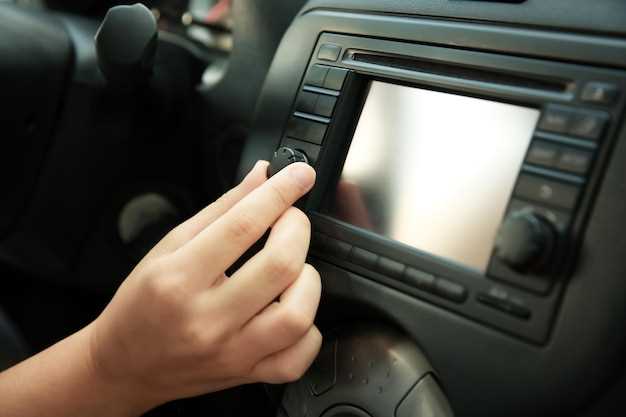
Настройка звука и выбор источника воспроизведения помогают сделать каждую поездку комфортной и приятной. В Nissan Qashqai J11 вы найдете множество вариантов управления медиасистемой, включая радио, Bluetooth и подключение внешних устройств.
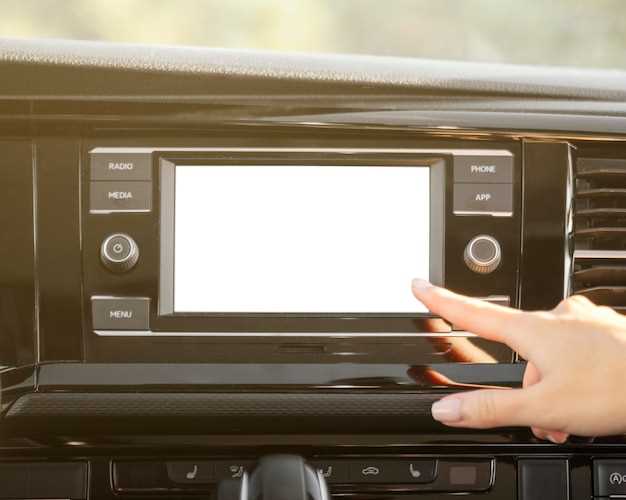
Используйте сенсорный дисплей для быстрого доступа: все основные функции магнитолы расположены прямо на главном экране. Это позволяет легко переключаться между радиостанциями, настраивать звук или запускать музыку с флешки без отвлечений от дороги.
Интеграция смартфона превращает ваш автомобиль в продолжение гаджета: подключение через Bluetooth открывает доступ к звонкам, музыке и навигации, позволяя управлять ими прямо с руля или сенсорного экрана. Обновленные версии системы позволяют подключать до пяти устройств одновременно.
- Основные возможности и управление мультимедийной системой
- Как подключить смартфон к магнитоле через Bluetooth
- Использование штатного радио и настройка станций
- Воспроизведение музыки с флешки или внешнего диска
- Настройка звука и эквалайзера для оптимального звучания
- Управление голосовыми командами и системой hands-free
- Обзор встроенных приложений и сервисов навигации
- Расширенные функции и решение возможных неисправностей
- Инструкция по обновлению программного обеспечения магнитолы
- Обнаружение и устранение сбоев в работе мультимедийного комплекса
- Настройка панели управления для удобства использования
- Настройка подключения к Wi-Fi и онлайн-сервисам
- Как выполнить диагностику системного блока магнитолы
Основные возможности и управление мультимедийной системой
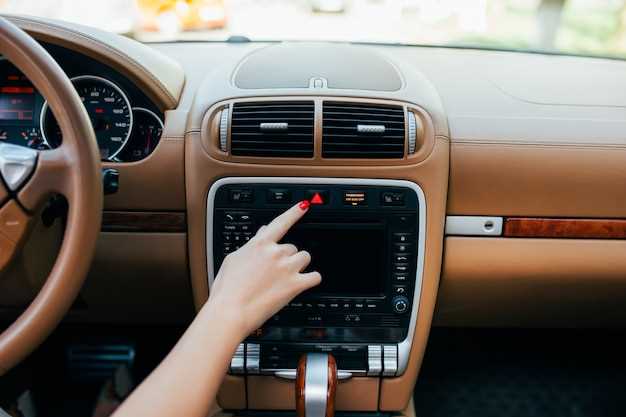
Для быстрого доступа к основным функциям мультимедийной системы рекомендуется использовать сенсорный экран и расположенные на нем ярлыки. Сенсорный интерфейс обеспечивает интуитивное управление воспроизведением аудиофайлов, настройками звука и переключением между источниками.
В системе интегрированы функции радио, USB, Bluetooth и подключение по AUX. Управление радио осуществляется через отдельные кнопки на экране, позволяя легко переключаться между станциями и сохранять любимые в избранное. Воспроизведение музыки с флешек и смартфонов регулируется простым касанием, а также возможен поиск по названию трека или исполнителю.
Bluetooth-подключение позволяет управлять звонками и принимать вызовы без отвлечения от вождению. Для этого сопровождаются звонки голосовыми командами и сенсорными кнопками на руле или на дисплее. Все вызовы отображаются на экране, что делает коммуникацию безопасной и удобной.
Настройка звука включает регулировки уровня громкости, балансировки, фейдера и предустановленных звуковых режимов. Пользователи могут сохранять индивидуальные профили настроек, переключая их по необходимости. Быстрый доступ к этим параметрам реализован через меню или горячие кнопки.
Дополнительные опции включают управление камерой заднего вида, что позволяет отслеживать ситуацию с помощью отображения на экране при движении назад. В некоторых версиях присутствуют функции отображения информации о климат-контроле и настройках автомобиля для быстрого реагирования.
Все параметры управляются через понятный интерфейс, который не отвлекает водителя. Сенсорные элементы и голосовые команды помогают избегать необходимости искать мелкие кнопки, обеспечивая комфортное взаимодействие с системой во время движения.
Как подключить смартфон к магнитоле через Bluetooth
Включите Bluetooth на смартфоне и убедитесь, что он находится в режиме поиска устройств. На дисплее магнитолы нажмите кнопку или перейдите в меню настроек, выберите пункт ‘Bluetooth’ и активируйте его, если он еще не включен. После этого запустится поиск устройств – дождитесь появления вашего смартфона в списке доступных. Когда он появится, выберите его. На экране смартфона подтвердитеpairing, введя PIN-код, указанный на дисплее магнитолы, если потребуется. После успешной установки соединения устройство автоматически сохранит настройки, что позволит подключаться в будущем без повторных действий. Проверьте, что статус соединения отображается как ‘подключено’, и убедитесь, что звук трансформируется через акустику магнитолы. Настоятельно рекомендуется производить подключение в зоне хорошего приема сигнала, чтобы избежать разрывов соединения. Для отключения или повторной смены устройства повторите аналогичные шаги, выбирая нужное подключение из списка доверенных устройств. Это простая, быстрая процедура, которая значительно улучшит использование мультимедийных функций автомобиля.
Использование штатного радио и настройка станций

Для настройки радиостанций на Nissan Qashqai J11 используйте кнопку «FM/AM» для переключения между диапазонами. Нажимайте кнопку один раз, чтобы выбрать нужный диапазон, и держите ее, чтобы сбросить текущие настройки и начать настройку заново.
Чтобы сохранить новую станцию в память, найдите желаемую волну, затем нажмите и удерживайте одну из клавиш быстрого вызова на панели до появления звукового сигнала или указания на дисплее. Это закрепит текущий радиостанцию в выбранной ячейке памяти.
Для ручной настройки используйте кнопки «+» и «-», расположенные на панели управления, чтобы точно подобрать нужную волну. Переходите по частотам с шагом в 0,05 МГц, пока не достигнете желаемого сигнала.
Автоматическая настройка активируется нажатием кнопки «Auto Scan» или аналогичной на панели. Радио начнет поиск всех доступных станций и остановится на первой сильной. После завершения поиска вы можете сохранить понравившиеся станции, используя описанный выше способ закрепления.
Обратите внимание на качество сигнала. Если интервал между станциями слишком велик, можно включить функцию модуляции усиления сигнала, чтобы усилить слабые станции и уменьшить фоновый шум.
Регулярное обновление настроек и проверка качества приема помогут сохранить комфортные условия прослушивания и быстро находить нужные радиостанции без лишних хлопот.
Воспроизведение музыки с флешки или внешнего диска

Подключите флешку или внешний диск к USB-порту на панели магнитолы. После подключения устройство автоматически определит носитель и предложит открыть его содержимое на дисплее.
Используйте кнопки навигации для выбора нужной папки или файла. Для поиска конкретного трека можно воспользоваться функцией поиска или прокруткой списка.
Обратите внимание, что магнитола поддерживает большинство популярных аудиоформатов, таких как MP3, WAV и WMA. Перед pouzitием убедитесь, что файлы соответствуют требуемым форматам и не имеют защиты DRM.
Для воспроизведения выберите интересующий вас трек, и музыка начнет играть сразу после выбора. Управление воспроизведением – через кнопки на панели или на рулевом колесе, если они подключены.
Если подключаете устройство впервые, дождитесь, пока магнитола распознает носитель и покажет его содержимое. В случае отсутствия звука проверьте разделитель файловой системы – рекомендуется формат FAT32 для совместимости.
Используйте кнопку «Автоматическая сортировка» или похожие функции для организации музыки по папкам или тегам, чтобы быстрее находить нужные треки.
Настройка звука и эквалайзера для оптимального звучания
Начинайте с выбора режима звучания, который лучше всего подходит для вашего типа музыки или предпочтений – например, ‘Классика’, ‘Рок’ или ‘Память’. Затем откройте меню настроек звука и установите баланс и фейдер так, чтобы звуковой сигнал равномерно распределялся по всем динамикам и не создавал перекоса вокальных или инструментальных элементов.
Перейдите к эквалайзеру и установите низкие, средние и высокие частоты в зависимости от предпочтений. Для более насыщенного баса увеличьте низкие частоты на 3–5 дБ, избегая при этом чрезмерного искажения. Средние частоты регулируйте так, чтобы голос и среднидинамические инструменты оставались ясными и четкими. Высокие частоты поднимайте или понижайте для устранения эхота или ‘царапания’, ориентируясь на комфорт для ушей.
Проведите тестовые прослушивания с разными жанрами: например, классическая музыка для проверки детализации, рок или поп для общего ощущения громкости и динамики. Обратите внимание на то, как изменяются нюансы звучания при корректировке уровней каждого диапазона. Время от времени возвращайтесь к исходным настройкам и экспериментируйте, пока не найдете ту комбинацию параметров, которая максимально радует слух.
Используйте функцию усиления звука или усиления баса только в тех случаях, когда хотите подчеркнуть определенные элементы композиции, избегая чрезмерного искажения. После финальной настройки сохраняйте выбранные параметры, чтобы быстро возвращаться к ним при необходимости. Такой подход позволит добиться яркого, насыщенного звучания без искажений и с хорошей артикуляцией каждого инструмента и голоса.
Управление голосовыми командами и системой hands-free

Активируйте голосовое управление нажатием и удержанием кнопки на руле или центральной консоли, затем произнесите команду, например, «Позвонить Андрею» или «Включить радио». Для получения конкретных результатов уточняйте команды: говоря, например, «Переключи на радио 101.2 FM», вы сразу перейдете к нужной станции.
Используйте функции системы hands-free для общения по телефону без отвлечения от дороги. При входящем звонке система предложит ответить или отклонить вызов. Говорите «Ответить» или «Отклонить», чтобы завершить операцию. Для завершения разговора произносите «Повесить трубку» или «Завершить звонок».
Для переключения между аудиоисточниками скажите «Выбери радио», «Включи Bluetooth» или «Загрузи USB». Передача команд через голосового помощника требует четкости и минимальных пауз, чтобы система точно распознала вашу речь.
Настройте систему для распознавания вашего голоса с помощью меню настроек. Обучение голосу помогает повысить точность распознавания команд. Следите за четкостью произношения и избегайте шума в салоне для максимально стабильной работы системы.
В случаях неправильного реагирования системы, повторите команду или переформулируйте её более ясно. Используйте короткие простые конструкции, избегая многословных фраз. Так система быстрее реагирует и выполняет ваши запросы.
Обзор встроенных приложений и сервисов навигации
Настройте главным образом доступ к системе навигации, чтобы быстро получать актуальные данные о пробках и дорожных событиях. Встроенные карты позволяют определить ваше местоположение с помощью GPS и предложить наиболее оптимальные маршруты, избегая заторов или препятствий на пути. Используйте голосовой поиск для быстрого ввода адресов, не отвлекаясь от управления автомобилем.
Обратитесь к каталогу приложений HyundaiConnect или NissanConnect, чтобы подключить сторонние сервисы, такие как Яндекс.Карты или Google Maps. Это расширит возможности навигации, предложит более подробную информацию о пробках или новых маршрутах. Обязательно обновляйте карты через меню настроек, чтобы всегда иметь актуальные данные.
Обратите внимание на возможность использования функции «Облако» – это позволяет сохранять и получать доступ к маршрутам и настройкам на разных устройствах. Встроенные сервисы также предлагают возможность просмотра фотографий или видео с дорог, чтобы подготовиться к особенностям маршрута заранее. Используйте их, чтобы получать рекомендации по самым быстрым и безопасным маршрутам.
Работая с приложениями, настройте быстрый доступ к избранным точкам: дом, работа, любимые кафе или автосервисы. Это сэкономит время и поможет быстро ориентироваться в незнакомых районах. Встроенные сервисы часто автоматически учат ваши предпочтения, улучшая подбор маршрутов со временем.
Расширенные функции и решение возможных неисправностей

Для активации расширенных функций магнитолы используйте меню настроек, доступное через головное меню или сенсорный экран. В случае сбоя или некорректной работы функций, рекомендуется выполнить перезапуск системы, удерживая кнопку питания на несколько секунд. Иногда помогает обновление прошивки, которое можно загрузить с официального сайта Nissan или через сервисный центр.
При возникновении проблем с подключением смартфона через Bluetooth убедитесь, что устройство не находится в режиме полета и расстояние до магнитолы не превышает 2 метров. Переподключите устройство, удалив его из списка подключённых и повторно выполните сопряжение. Если проблема сохраняется, очистите кэш приложений и обновите ОС смартфона.
Расширенные функции, такие как настройка звуковых эквалайзеров или выбор источника питания, требуют правильной калибровки. В случае ошибок проверьте наличие обновлений программного обеспечения или выполните сброс настроек до заводских параметров. Помните, что для сложных случаев лучше обратиться к сертифицированному специалисту или обратиться в дилерский центр.
Если при использовании функций мультимедийной системы возникают странные звуки или пропадание звука, проверьте кабели и разъёмы на предмет повреждений или загрязнений. Во время длительной эксплуатации изношенные компоненты могут требовать замены – аккуратно извлеките аккумулятор или смените модуль усилителя.
Инструкция по обновлению программного обеспечения магнитолы
Загрузите официальную прошивку для модели Nissan Qashqai J11 с сайта производителя или сервиса Nissan. Распакуйте архив с файлами на карту памяти FAT32, убедившись, что файлы расположены в корне носителя. Не используйте вложенные папки, чтобы избежать ошибок при обновлении.
Затем вставьте карту памяти, подготовленную таким образом, в слот магнитолы. Включите автомобиль и запустите систему мультимедиа. Обычно обновление начинается автоматически при обнаружении новых файлов, либо потребуется выбрать соответствующий пункт в меню настроек. Следуйте подсказкам на экране, чтобы подтвердить желание начать процесс.
Процесс обновления может занять до 20 минут. В течение этого времени не выключайте зажигание и не извлекайте карту памяти, чтобы не повредить систему. Обратите внимание, что в ходе обновления магнитола перезагрузится несколько раз, и это нормально.
| Шаг | Описание |
|---|---|
| 1 | Скачайте прошивку и подготовьте карту памяти FAT32 с файлами |
| 2 | Вставьте карту в магнитолу и запустите ее |
| 3 | Следуйте инструкциям на экране для начала обновления |
| 4 | Дождитесь завершения процесса, не отключая питание |
| 5 | После перезагрузки проверьте версию прошивки в настройках системы |
Обнаружение и устранение сбоев в работе мультимедийного комплекса
Проверяйте стабильность соединения с мобильным устройством через Bluetooth или USB-кабель. Если звук пропадает или соединение прерывается, очистите контакты от пыли и грязи, переустановите подключение. Иногда помогает перезагрузка мультимедийной системы или перезапуск смартфона.
Если сенсорный экран не реагирует, сначала убедитесь, что система не подверглась перегреву или переохлаждению. В таких случаях перезагрузите устройство или выключите его на несколько минут. В случае постоянных сбоев, выполните сброс настроек к заводским или обновите программное обеспечение через официальный сайт Nissan.
При возникновении ошибок отображения данных или неправильной работы интерфейса проверьте наличие доступных обновлений программного обеспечения в меню настроек. Обновление устраняет возможные ошибки и повышает стабильность работы системы.
Обнаружив нестабильную работу звуковых источников или радио, выполните следующие действия:
- Переключитесь на другое устройство или источник сигнала. При повторных сбоях проверяйте антишумчики, кабели, антенну на предмет повреждений.
- Перезагрузите мультимедийный блок, удерживая кнопку питания, пока не произойдет автоматическая перезагрузка.
Если после выполнения перечисленных действий проблемы сохраняются, обратитесь к специалисту или в официальный сервис-центр. Не пытайтесь самостоятельно разбирать устройство – это может привести к дополнительным поломкам или аннулированию гарантии.
Для систематической диагностики используйте встроенный тестовый режим, если он есть. В нем можно проверить работу компонентов, например, сенсора, звуковых каналов и радио. В дальнейшем фиксируйте возникающие сбои, чтобы лучше понимать их причины и при необходимости подготовить информацию для специалистов.
Настройка панели управления для удобства использования
Для быстрого доступа к часто используемым функциям настройте панели быстрого вызова в меню мультимедийной системы. Перейдите в раздел настроек, выберите пункт «Панель быстрого доступа» и добавьте туда необходимые функции, такие как управление звуком, навигация или вызовы контактов.
Используйте функцию персонализации голосовых команд, чтобы управлять музыкой, навигацией и телефонными звонками без отвлечения от дороги. Настройте короткие команды, например, «Музыка» или «Навигатор», для быстрого исполнения.
Обратите внимание на ориентацию и размер элементов управления – переносите наиболее часто используемые и крупные кнопки ближе к рукам для комфорта. В настройках также можно активировать режим «одной руки», который увеличивает размер клавиш и делает их более удобными для нажатия одной рукой.
Настройте яркость и контрастность дисплея, чтобы информация была хорошо читаемой при любых условиях освещения. Для комфортной работы с системой рекомендовано установить автоматическую регулировку яркости, которая подстроит уровень подсветки под внешние условия.
Если есть возможность, активируйте функцию отображения часто используемых функций на главном экране, чтобы снизить количество необходимых переходов в меню. Удобно разместите ярлыки так, чтобы к ним было легко добраться, например, расположите управление климат-контролем, круиз-контролем и мультимедиа на видных участках панели.
Для повышения эффективности используйте встроенные подсказки системы – они помогут освоить новые функции и быстрее адаптировать панель под свои потребности.
Настройка подключения к Wi-Fi и онлайн-сервисам

Для соединения магнитолы с Wi-Fi сетью нажмите кнопку настроек на главном экране или используйте кнопку на панели управления. В разделе ‘Настройки’ выберите пункт ‘Связь’ или ‘Wi-Fi’. Включите модуль Wi-Fi, установив переключатель в активное положение.
Выберите сеть из списка доступных Wi-Fi сетей. Если сеть защищена паролем, введите его, используя экранную клавиатуру. После подключения магнитола автоматически запомнит выбранную сеть, чтобы не требовать повторной авторизации при следующем включении.
Если сеть скрыта или ваше устройство не обнаруживает её, выберите опцию ‘Ручной ввод’ и введите название сети (SSID) и пароль вручную. Убедитесь, что в настройках маршрутизатора включена функция скрытой сети, чтобы избежать ошибок при вводе данных.
Чтобы подключить онлайн-сервисы, перейдите в раздел ‘Обновления’ или ‘Аккаунты’. Введите логин и пароль от вашего аккаунта Nissan или зарегистрируйтесь, если аккаунта ещё нет. После аутентификации система проверит соединение и автоматически активирует доступ к онлайн-сервисам, таким как навигация с обновлёнными картами, онлайн-помощь или потоковое мультимедийное содержание.
| Шаги | Действия |
|---|---|
| Вход в настройки Wi-Fi | Нажмите ‘Настройки’ > ‘Связь’ > ‘Wi-Fi’ и включите модуль |
| Выбор сети | Обнаружьте свою сеть, выберите ее и введите пароль |
| Ручной ввод | Если сеть скрыта или недоступна автоматически, введите SSID и пароль вручную |
| Подключение к онлайн-сервисам | Перейдите в раздел ‘Аккаунты’, авторизуйтесь и подтвердите соединение |
Как выполнить диагностику системного блока магнитолы

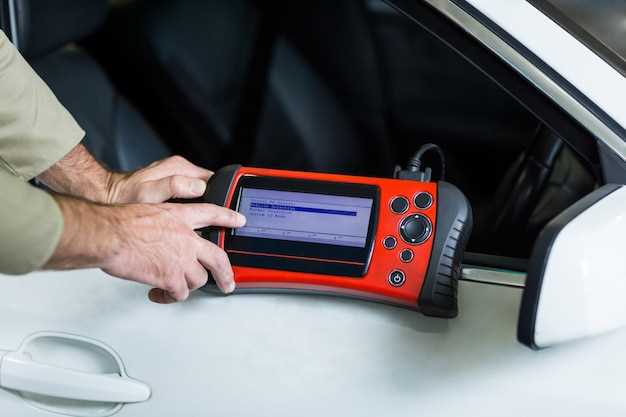
Подключите диагностический сканер к разъему OBD-II, расположению которого обычно можно найти в руководстве по эксплуатации автомобиля или под панелью у водителя. После этого включите зажигание, чтобы активировать электронику автомобиля.
Запустите программу диагностики и выберите раздел, отвечающий за мультимедийную систему или магнитолу. Проверьте наличие кодов ошибок, связанных с системным блоком аудиосистемы, и запишите их для дальнейшего анализа.
Используя фирменное программное обеспечение или совместимый диагностический инструмент, выполните тестирование каждого модуля магнитолы отдельно. Обратите внимание на качество передачи сигнала, состояние кабелей и контактов.
Обратите внимание на обновления прошивки системного блока, их наличие можно проверить через приложение производителя или дилерский центр. Обновление поможет устранить возможные сбои и повысит стабильность работы системы.
В случае обнаружения ошибок или нестабильной работы выполните сброс настроек системного блока и повторно протестируйте работу магнитолы. При необходимости замените неисправные компоненты или обратитесь к специалисту для более глубокого анализа.