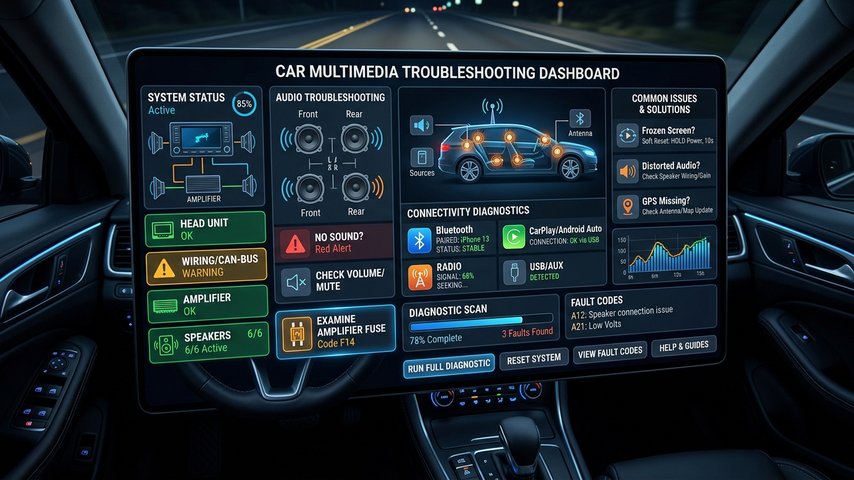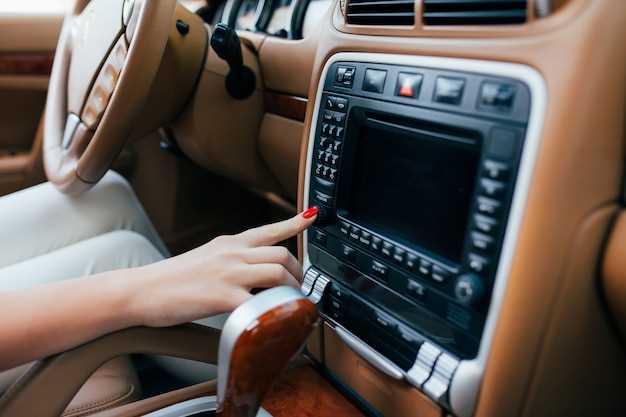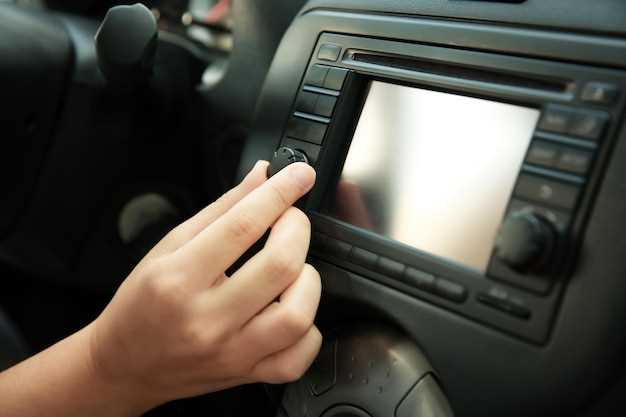
Начинайте настройку, подключая магнитолу к питанию и проверяя наличие исправных кабелей.
Зайдите в меню настроек и выберите режим, соответствующий вашему автомобилю, следуя инструкциям на экране.
Обратите внимание на параметры подключения к Bluetooth, Wi-Fi или USB, и убедитесь, что все устройства правильно сопряжены.
Используйте автонастройку радиостанций для быстрого поиска каналов или выполните ручную настройку, вводя частоты вручную.
Настройте звук, регулировкой уровня басов, высоких и равномерно распределением баланса между левым и правым динамиком.
- Первичная настройка и подключение устройства
- Подключение магнитолы к электросети и питанию
- Подключение к аудиосистеме и динамикам
- Настройка антенны и получения радиосигнала
- Первичная калибровка наушников и внешних устройств
- Настройка функций и персонализация работы устройства
- Настройка эквалайзера и звуковых параметров
- Обновление прошивки через USB или Wi-Fi
- Настройка языковых опций и интерфейса
- Конфигурация подключений Bluetooth и Wi-Fi
- Создание и управление пользовательскими профилями
Первичная настройка и подключение устройства
Подключите магнитолу к источнику питания, вставив прилагаемый адаптер в разъем автомобиля и закрепив его для надежности. Включите устройство, нажав кнопку питания, и дождитесь загрузки системы.
Подключите аудиокассету или USB-носитель к соответствующим разъемам, убедившись, что они надежно вставлены. Если предусмотрена Bluetooth-связь, активируйте режим сопряжения, удерживая кнопку Bluetooth на панели около 3 секунд, пока индикатор не начнет мигать.
Настройка Wi-Fi или мобильных данных необязательна для базового использования, но если она присутствует, перейдите в раздел настроек сети, выберите вашу сеть и введите пароль.
| Действие | Описание |
|---|---|
| Вход в меню | Нажмите кнопку ‘Настройки’ или ‘Menu’ для доступа к основным пунктам конфигурации устройства. |
| Выбор языка | Перейдите в раздел ‘Язык’ и выберите предпочтительный вариант для удобства работы. |
| Настройка звука | Откройте раздел ‘Звук’ для регулировки громкости, баланса и фэйдера. |
| Настройка радио | Переключитесь на предпочтительный радиоволна и выполните автоматический поиск станций, нажав кнопку ‘Автонастройка’. |
| Присоединение устройств via Bluetooth | Перейдите в раздел ‘Bluetooth’, включите его, найдите устройство в списке доступных и выберите для соединения. |
После завершения начальной настройки проверьте качество звука и стабильность подключения всех устройств. Если возникнут сбои, повторите поиск или перезапустите магнитолу. Это упростит дальнейшую эксплуатацию и улучшит качество использования.
Подключение магнитолы к электросети и питанию
Для начала отключите магнитолу от сети, чтобы избежать короткого замыкания или повреждений. Проверьте наличие входных клемм для подключения к сети, обычно они обозначены как «Power» или «Main». Возьмите кабель питания и убедитесь в его исправности, избегайте поврежденных или обнаженных проводов.
Подключите кабель к соответствующим разъемам на магнитоле, следя за правильным распиновкой. Обычно провода разделены по цветам: коричневый или красный – питание +, черный – земля. Подсоедините их к источнику питания, проверяя полярность, чтобы не повредить устройство. Для стационарной установки используйте надежный кабель с заземлением.
При подключении к автомобильному питанию используйте адаптер или специальный кабель с разъемами для автомагнитолы, убедившись, что напряжение соответствует допустимому – 12 В. Не забудьте закрепить провода, чтобы они не мешали движению или не повредились при эксплуатации.
После подключения тщательно проверьте соединения, восстановите питание и убедитесь, что магнитола включается. В случае проблем спроверьте качество контактов и безопасность соединений. Вплоть до окончательного запуска избегайте нагрузок, чтобы исключить короткие замыкания и повреждения электроники.
Подключение к аудиосистеме и динамикам
Подключите выходы магнитолы к входам головной системы автомобиля, использовав кабели RCA или специальный адаптер для автосигнализаций. Перед подключением убедитесь, что разъемы вставлены плотно и правильно, чтобы избежать искажения звука или помех. Если ваша акустика поддерживает отдельные кабели для фронтальных и тыловых динамиков, обязательно задействуйте соответствующие разъемы для каждой зоны.
Для подключения к динамикам используйте кабели с достаточной толщиной, отдавая предпочтение кабелям с сечением не менее 1,5 мм? для мощных систем. Обеспечьте надежное заземление магнитолы, подвесив или зафиксировав провод к металлу корпуса автомобиля, избегая коротких замыканий. В случае необходимости используйте разветвители или кроссоверы, чтобы точно распределить частоты между динамиками и повысить качество звука.
Особое внимание уделите полярности подключения: ‘+’ к ‘+’ и ‘-‘ к ‘-‘, чтобы избежать фазового искажения. После подключения обязательно проверьте работу системы, воспроизведя звук на максимальной громкости и прослушав каждую акустическую точку. Регулируйте баланс и фейдер, чтобы добиться оптимального звучания в салоне.
Настройка антенны и получения радиосигнала
Закрепите антенну в положении, обеспечивающем максимальный прием сигнала. Обычно это означает направление её в сторону ближайших радиостанций или городских трансмиттеров.
Используйте встроенный поиск радиостанций, активировав функцию автонастройки. Продемонстрируйте антенну, медленно поворачивая её в разные стороны, наблюдая за индикатором уровня сигнала на дисплее. Когда уровень достигнет максимума, зафиксируйте антенну в этом положении.
Если качество звука слабое или частоты пропадают, попробуйте изменить положение антенны или подключить специальную внешнюю антенну через разъем. При наличии подъема или подъема антенны обеспечьте ее надежное крепление.
Проверьте, есть ли помехи или шумы, снизят уровень сигнала. В таком случае немного опустите или поднимите антенну, или переместите магнитолу в другой угол автомобиля.
Переставляйте антенну, ориентируя ее на разные направления, и тестируйте качество приема. После нахождения оптимального положения запомните его или закрепите надежным креплением.
Первичная калибровка наушников и внешних устройств
Подключите наушники к магнитоле, затем выполните автоматическую настройку звука через меню настроек. Это позволяет точно определить параметры подключения и устранить возможные помехи.
Для точной калибровки откройте раздел настроек звука и выберите функцию «Тест микрофона» или «Обратная связь». Пройдите через тест, чтобы убедиться, что микрофон наушников и внешних устройств работает исправно.
Настройте баланс и громкость для каждого внешнего устройства вручную, используя раздел «Параметры звука». Проведите проверку уровня сигнала на различных частотах, чтобы выявить слабые или искажающие диапазоны.
Если есть возможность, подключите аудио-источник, например, смартфон или планшет, и воспроизведите тестовую запись. Регулируйте настройки, пока звук не будет чистым и сбалансированным в диапазоне всех частот.
После завершения первичной калибровки сохраните настройки и проверьте работу на практике, запустив разные источники звука. Это поможет убедиться, что параметры настроены оптимально и соответствуют личным предпочтениям.
Настройка функций и персонализация работы устройства
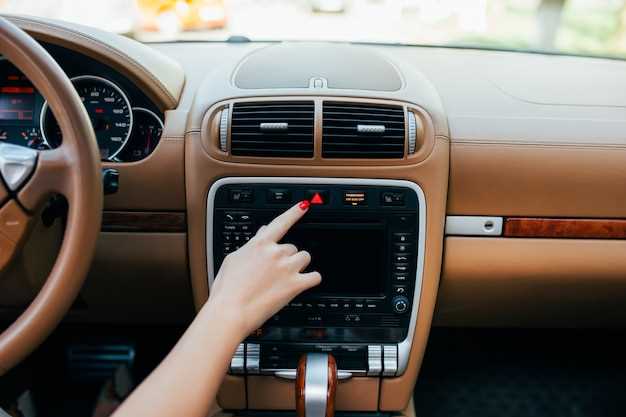
Начните с входа в меню настроек, удерживая кнопку меню на пульте или через главный экран. Перейдите в раздел ‘Настройки’ для доступа к параметрам персонализации.
Для изменения звука выберите ‘Эквалайзер’ и настройте уровни низких, средних и высоких частот под свои предпочтения. Используйте предустановки или вручную регулируйте параметры для достижения желаемого звучания.
Настройте ответ сенсорного экрана в разделе ‘Экран’. Там можно изменить яркость, контрастность и временные параметры подсветки. Это позволит вам комфортно работать с устройством в разном освещении.
Обратите внимание на раздел ‘Язык интерфейса’ и выберите предпочитаемый язык для удобства навигации. Также можно включить или отключить функцию автоматического переключения языка в зависимости от региона или ситуации.
Для персонализации интерфейса выберите ‘Обои’ или ‘Темы’, чтобы изменить внешний вид меню и фона экрана. Это делает работу с устройством более приятной и индивидуальной.
Настройка функций безопасности осуществляется через раздел ‘Пароль’ или ‘Блокировка экрана’. Установите код или пароли для защиты доступа к настройкам и личным данным.
Если устройство поддерживает обновление программного обеспечения, запланируйте автоматическую или ручную проверку новых версий через раздел ‘Обновление системы’. Это позволяет сохранять актуальность функций и исправлять возможные ошибки.
Для ускорения доступа к наиболее часто используемым функциям создайте ярлыки или закладки в основном меню. Так вы сможете быстро включать музыку, переключаться между радиостанциями или настраивать навигацию.
Обращайте внимание на раздел ‘Настройки автозапуска’ – включите или отключите автоматическое включение устройства при запуске автомобиля, чтобы персонализировать работу в нужное время без лишних действий.
Настройка эквалайзера и звуковых параметров

Настройте эквалайзер, чтобы добиться желаемого баланса звука, начиная с выбора пресета или ручной регулировки. Переключитесь на режим “Пользовательский” и используйте слайдеры для точной настройки уровней высоких, средних и низких частот. Лучше всего установить их так, чтобы звук звучал естественно и комфортно в различных условиях прослушивания.
Используйте функцию “Баланс” для распределения звука между левым и правым динамиком, чтобы устранить эффект “одностороннего” звучания и добиться более равномерного распределения. Затем активируйте “Фронт/зад” или “Лево/право”, чтобы настроить насыщенность звука по каналам в зависимости от расположения акустики.
| Параметр | Рекомендации |
|---|---|
| Высокие частоты | Увеличивайте, если звук кажется тусклым, но избегайте пересыщения, чтобы не получить шум и резкость |
| Средние частоты | Поддерживайте баланс, чтобы голос и среднечастотные инструменты были четкими и ясно слышимыми |
| Низкие частоты | Добавляйте для более мощного баса, но не перебарщивайте, чтобы не размыть остальные частоты |
| Громкость даблканала | Настраивайте по необходимости, чтобы обеспечить гармоничный баланс без искажения |
| Режим «Лампа» или «Аудио» | Используйте для изменения характера звука, делая его более мягким или ярким |
Проведите сравнение прослушки с разными настройками, чтобы подобрать оптимальный режим. Через несколько минут экспериментов вы найдете настройки, идеально подходящие для ваших музыкальных предпочтений и условий вождения.
Обновление прошивки через USB или Wi-Fi
Для обновления прошивки через USB вставьте подготовленный USB-накопитель в порт магнитолы. В меню выберите раздел «Обновление ПО» и подтвердите запуск процесса. Обратите внимание, чтобы файлы обновлений находились в корне накопителя и были в правильном формате.
Обновление по Wi-Fi осуществляется через встроенный модуль или подключение к домашней сети. В разделе настроек найдите пункт «Обновление через интернет» и активируйте его. Магнитола автоматически проверит наличие обновлений и предложит установить их.
Перед началом убедитесь, что устройство подключено к стабильной сети или USB-устройству с нужными файлами. Не отключайте источник питания во время процесса, он должен завершиться полностью, чтобы избежать ошибок в работе системы.
После завершения обновления магнитола автоматически перезагрузится. Проверьте правильность установки, перейдя в раздел «О системе» и убедившись, что версия прошивки обновилась. В случае ошибок или сбоя повторите процедуру, подготовив свежие файлы и проверив соединение.
Настройка языковых опций и интерфейса

Чтобы изменить язык интерфейса магнитолы TS10S, откройте главное меню и перейдите в раздел «Настройки». Выберите пункт «Язык», затем найдите нужный язык среди списка. После выбора устройство автоматически применит новые настройки.
Если есть необходимость изменить язык голосовых команд или служебных сообщений, найдите раздел «Голосовые опции» в меню настроек. Там также можно выбрать желаемый язык и активировать его, следуя подсказкам на экране.
Для точной настройки отображения предметной информации проверьте раздел «Экран» или «Дисплей». В нем можно выбрать подходящий режим отображения интерфейса, включая размер шрифтов и схемы цвета. Некоторые модели позволяют выбрать тему оформления, что делает использование более комфортным.
Обратите внимание, что после изменения языковых настроек магнитола может перезагрузиться или потребовать подтверждения. Проверьте, что все пункты меню отображаются на выбранном языке, и протестируйте работу голосовых команд, чтобы убедиться, что новая конфигурация функционирует правильно.
Для быстрого переключения между языками в будущем рекомендуется добавить соответствующий пункт в быстрые настройки или панель быстрого доступа, что ускорит выбор нужного варианта без необходимости проходить весь меню заново.
Конфигурация подключений Bluetooth и Wi-Fi
Для установки соединения Bluetooth включите функцию в настройках магнитолы, выбрав раздел Bluetooth. После этого найдите устройство, с которым хотите связаться, в списке доступных устройств на магнитоле. На смартфоне или другом гаджете активируйте Bluetooth и запустите поиск новых устройств. Когда название магнитолы появится на экране, выберите его, чтобы установить сопряжение. Следуйте подсказкам на экране для завершения процесса, и соединение станет доступным для передачи аудио или управления.
Настройка Wi-Fi начинается с выбора раздела Wi-Fi в меню настроек магнитолы. Включите функцию и выберите сеть из списка доступных. Если сеть защищена паролем, введите его вручную, используя клавиатуру на экране. Если сеть открытая, соединение установится автоматически. В некоторых случаях необходимо пройти авторизацию через браузер или ввести дополнительные данные, например, IP-адрес или логин. Убедитесь, что подключение стабильно, и проверьте качество соединения через тестовую передачу данных.
Для оптимизации работы Bluetooth и Wi-Fi рекомендуется отключать их, когда не используете, чтобы избежать помех и снизить расход энергии. Также следите за обновлениями прошивки магнитолы, чтобы обеспечить совместимость с новыми устройствами и устранить возможные ошибки в соединениях. В случае возникновения проблем повторите процедуру подключения, проверив правильность ввода паролей и наличие??ющих устройств поблизости. Оперативно устраняйте любые неисправности для поддержания стабильной связи.
Создание и управление пользовательскими профилями

Для начала перейдите в раздел настроек магнитолы и выберите пункт ‘Пользовательские профили’. После этого нажмите кнопку ‘Создать профиль’. Введите уникальное название для профиля, например, ‘Авто’ или ‘Дом’, чтобы легко отличать его через другие. Настройте параметры звука, яркости дисплея и предпочтительные источники аудио, подстроив их под нужды каждого пользователя. После сохранения профиль автоматически становится активным.
Чтобы управлять существующими профилями, выберите их в списке. Для редактирования нажмите ‘Изменить’ и внесите нужные изменения, например, измените расположение станций или настройки звука. Для удаления выберите профиль и нажмите ‘Удалить’.
Можно установить автоматическое переключение между профилями при включении магнитолы или при подключении определенного устройства по Bluetooth. Для этого включите опцию ‘Автоматическая активация’ и выберите профиль, который будет активироваться при этом событии. Так вы сможете быстро адаптировать магнитолу под разные ситуации без лишних настроек вручную.
Создание нескольких профилей позволяет каждому пользователю получать индивидуальные настройки, что делает использование магнитолы более комфортным и быстрым. Постоянное управление профилями помогает сохранять порядок и быстро переключаться между режимами, соответствующими текущему использованию.