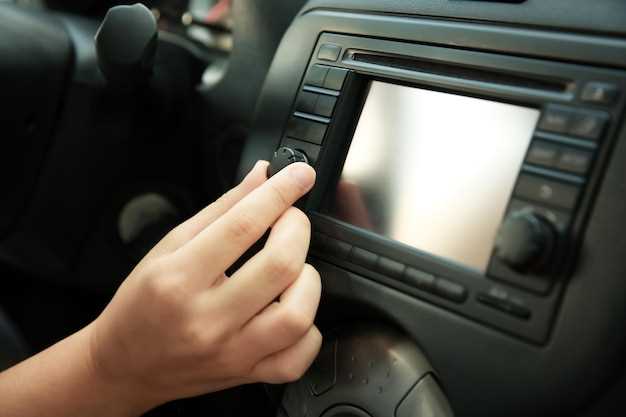
Начинайте с подготовки устройства: убедитесь, что на магнитоле установлена последняя версия системы Android и есть стабильное интернет-соединение. Это позволит скачать необходимые файлы и провести обновление без задержек.
Следующий шаг – загрузка файла установки: найдите официальный сайт Навител или проверенные источники для скачивания APK файла. Избегайте сторонних ресурсов, чтобы избежать риска вирусов или некорректных версий программы.
Перед установкой отключите функции безопасности: зайдите в настройки магнитолы, разрешите установку приложений из неизвестных источников. Это стандартная процедура для подобных установок и она обеспечивает возможность установки файла без препятствий.
После загрузки откройте файл и следуйте подсказкам установки: процесс занимает пару минут. Обратите внимание, что при первой запуске потребуется предоставить разрешения приложению для корректной работы.
- Подготовка к установке: что нужно знать и подготовить
- Совместимость устройства и версии Android
- Загрузка необходимых файлов и программ
- Настройка разрешений и безопасности
- Создание резервной копии данных
- Процесс установки и настройки карт Навител
- Копирование файлов на устройство через USB или карту памяти
- Установка APK-файла и возможные ошибки
- Обновление и обновление карт навигационного софта
- Проверка работы и первые шаги по использованию
Подготовка к установке: что нужно знать и подготовить

Скачайте актуальную версию Навител для вашей модели Android-магнитолы. Посетите официальный сайт или проверенные ресурсы, чтобы избежать установки устаревших или вредоносных файлов.
Подготовьте флешку или карту памяти. Форматируйте её в файловой системе FAT32 или exFAT, чтобы обеспечить совместимость с магнитолой и избежать ошибок при копировании установочных файлов.
Иметь под рукой актуальную версию файла прошивки или драйвера, если их потребуется для корректной работы карты или для обновления системы магнитолы.
Обеспечьте стабильное подключение к сети. Загрузки могут быть объемными, и стабильное интернет-соединение ускорит процесс получения файлов, а также поможет избежать повреждения данных при скачивании.
Создайте резервную копию текущих настроек системы магнитолы. Это поможет быстро восстановить работоспособность устройства в случае ошибок при установке или несовместимости.
Проверьте совместимость версии Навител с вашей магнитолой. Уточните модель устройства, версию прошивки и требования к системе перед началом загрузки.
Обеспечьте наличие источника питания. Поддержание стабильного напряжения важно, чтобы процесс установки не прервался из-за выключения устройства или сбоя питания.
Совместимость устройства и версии Android
Чтобы успешно установить Навител на магнитолу Android, убедитесь, что версия системы соответствует минимальным требованиям. На большинстве устройств минимальная версия Android должна быть не ниже 4.4 KitKat. Однако для получения полной функциональности рекомендуется использовать Android 5.0 и выше, поскольку более поздние версии обеспечивают более стабильную работу и поддержку новейших функций.
Проверьте текущую версию системы в настройках устройства: перейдите в раздел «О планшете» или «О телефоне» и найдите строку «Версия Android». Если необходимо, выполните обновление прошивки через официальный источник или сервисный центр. Использование неподдерживаемых версий Android может привести к нестабильной работе и проблемам с установкой.
Обратите внимание, что некоторые магнитолы оснащены собственными прошивками с ограниченной совместимостью. Перед загрузкой файла APK убедитесь, что ваше устройство не использует кастомные или устаревшие прошивки, которые могут конфликтовать с приложением Навител.
Если обнаружите, что версия системы ниже рекомендуемой, попробуйте обновить прошивку или связаться с производителем для получения рекомендаций по совместимости. Это поможет избежать ошибок при установке и обеспечить плавную работу навигационной программы.
Загрузка необходимых файлов и программ
Загрузите архив с файлами карты Навител с надежного источника, например, официального сайта или авторитетных форумов. Обратите внимание, чтобы версия файла соответствовала модели вашей магнитолы и версии Android.
Для работы потребуется программа-архиватор, например, 7-Zip или WinRAR. Убедитесь, что установлен последний релиз, чтобы не возникло проблем с распаковкой.
Подключите магнитолу к компьютеру через USB или используйте карту памяти, которая вставлена в устройство. Проверьте наличие свободного места для хранения карты Навител.
Также подготовьте файловый менеджер, например, ES Проводник или Solid Explorer. Они обеспечат удобную навигацию по файловой системе устройства и помогут копировать файлы на нужные папки.
После загрузки и установки программ, распакуйте скачанный архив, чтобы получить файлы карты и необходимые для установки папки. Расположите файлы в удобном для доступа месте на компьютере.
Настройка разрешений и безопасности
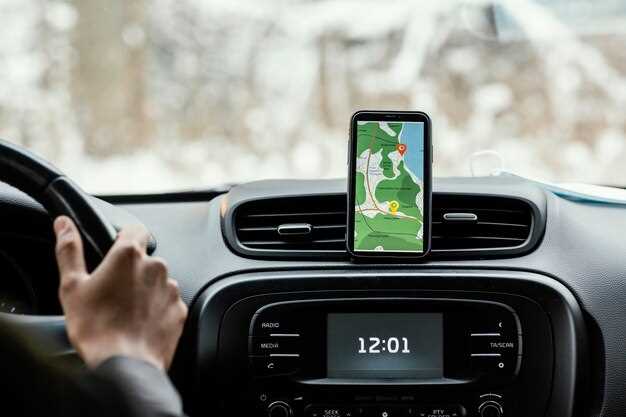
Перед установкой Навител на Android-магнитолу проверьте, что приложению предоставлены все необходимые разрешения. Перейдите в настройки устройства, найдите раздел «Приложения» или «Диспетчер приложений», выберите Навител и откройте его раздел разрешений.
Разрешите доступ к геолокации, без этого навигация работать не будет. Включите также разрешение на использование памяти для сохранения карты и маршрутов, а при необходимости – доступ к камере или микрофону, если функции требуют.
Обратите внимание на безопасность. Не запускайте установочные файлы с сомнительных источников. Используйте только проверенные версии, скачанные с официального сайта или доверенного магазина приложений.
Если возникает необходимость исключить лишние разрешения, делайте это через настройки системы. Чем меньше разрешений у приложения – тем меньше возможных рисков для безопасности.
После завершения установки и настройки разрешений рекомендуется перезагрузить устройство, чтобы все изменения вступили в силу. Также рекомендуется отключить сетевые соединения во время первоначальной настройки, чтобы исключить потенциальные угрозы или нежелательный трафик.
Создание резервной копии данных
Перед началом установки новых карт Навител скопируйте все важные файлы на внешнее устройство или в облачное хранилище. Это избавит от риска потери данных при обновлении или внесении изменений в системе.
Подключите USB-накопитель или SD-карту к устройству и перейдите в файловый менеджер. Выделите папки и файлы, связанные с навигационной системой, обычно это каталоги с названиями ‘NAVITEL’ или ‘Maps’.
Скопируйте выбранные данные на внешний носитель, перетащив их или использовав команду ‘Копировать’. Убедитесь, что все файлы успешно сохранились и доступны для восстановления в случае необходимости.
Храните резервные копии в надежном месте, чтобы быстро восстановить настройки или данные, если потребуется переустановка системы или сброс настроек. Не забудьте периодически обновлять копии при добавлении новых карт или внесении изменений в файлы навигационной системы.
Процесс установки и настройки карт Навител
Для начала подключите вашу магнитолу к компьютеру или вставьте флешку с заранее подготовленными файлами. Затем зайдите в папку с содержимым флешки и откройте папку, предназначенную для установки карт Навител. В большинстве случаев файлы имеют расширения .exe или .apk, в зависимости от типа устройства.
Запустите файл установки, следуя подсказкам мастера. Обратите внимание на выбор каталога установки – укажите место, с которого магнитола сможет быстро получить доступ к файлам карты.
После завершения установки подключите устройство к интернету для загрузки актуальных обновлений. Откройте навигационное приложение Навител, перейдите в меню настроек и выберите раздел обновлений карт. Соединение с сервером обеспечит загрузку последних данных о пробках, знаках и новых маршрутах.
Перейдите к настройкам карты: укажите предпочтительный тип отображения – 2D или 3D, настройте масштабы и отключите или включите отображение определённых элементов, таких как пункты обслуживания или зоны опасности. Настроив визуальные параметры, проверьте работоспособность функции поиска адресов и интересных объектов.
После завершения всех настроек сохраните изменения и перезапустите приложение. Перед поездкой рекомендуется проверить маршрут на наличие обновлённых данных и убедиться, что навигация корректно рассчитывает путь и показывает актуальные карты.
Копирование файлов на устройство через USB или карту памяти
Подключите USB-кабель или карту памяти к компьютеру, убедившись, что устройство правильно распознано. На компьютере перейдите к папке с файлами навигационной карты или другим нужным контентом, который нужно передать.
Для переноса выберите нужные файлы или целые папки, затем выполните команду ‘Копировать’. Обычно это можно сделать через контекстное меню (правый клик мышью) или горячие клавиши Ctrl+C.
Откройте окно, соответствующее вашему устройству: это может быть съемный диск через USB или файловая система карты памяти. Перейдите к каталогу, где должны располагаться карты и файлы навител, часто это папка ‘Navitel’ или ‘Maps’.
Вставьте скопированные файлы с помощью команды ‘Вставить’ (Ctrl+V) или через контекстное меню. Полезно проверить, что файлы скопировались полностью, без ошибок копирования.
После завершения копирования аккуратно отключите устройство, использовав безопасное извлечение через системный трей (на ПК). На мобильных устройствах или магнитоле дождитесь уведомления о завершении процесса передачи.
Проверьте наличие файлов на устройстве: убедитесь, что нужные папки и файлы появились, их размеры соответствуют исходным, а также что нет ошибок при открытии карт или других данных.
Если файлы не отображаются или не работают, повторите копирование, убедившись, что исходные файлы не повреждены. В случае проблем с совместимостью проверьте формат файлов и их расположение согласно инструкции для вашей магнитолы.
Установка APK-файла и возможные ошибки
Перед началом убедитесь, что в настройках вашей магнитолы включена установка приложений из неизвестных источников. Обычно этот пункт находится в разделе безопасности или приложений. Если его там нет, обратитесь к инструкции устройства для точных указаний.
Загрузите APK-файл с проверенного источника, чтобы избежать заражения вирусами или неправильных версий. Скачанный файл переместите в корень памяти или во внутренний хранилище магнитолы для удобства последующего поиска.
При попытке установки могут появиться ошибки. Наиболее распространенные из них:
| Код ошибки | Описание и решение |
|---|---|
| INSTALL_PARSE_FAILED | Означает, что APK поврежден или несовместим с вашей системой. Проверьте целостность файла и совместимость устройства. |
| INSTALL_FAILED_INSUFFICIENT_STORAGE | Недостаточно памяти. Освободите место, удалив ненужные файлы или приложения. |
| INSTALL_FAILED_NO_SIGNATURE | Файл подписан неправильно или не подписан вовсе. Попробуйте скачать APK заново или выбрать другую версию. |
| Ошибка 504 | Превышен лимит разрешённых установок. Удалите некоторые приложения и повторите попытку. |
| INSTALL_FAILED_ALREADY_EXISTS | Приложение с таким именем уже установлено. Удалите старую версию перед новой установкой. |
Чтобы избавиться от большинства ошибок, используйте менеджер файлов для поиска APK в памяти устройства, нажмите по файлу и выберите ‘Установить’. Если возникает сообщение о несовместимости, попробуйте найти другую версию приложения, специально предназначенную для вашей системы Android.
При возникновении ошибок убедитесь, что у вас установлены все необходимые разрешения для установки сторонних приложений и что файл APK не повреждён. После успешной установки рекомендуется перезагрузить устройство для полной интеграции нового приложения.
Обновление и обновление карт навигационного софта

Регулярно проверяйте наличие обновлений для навигационного программного обеспечения и карт, чтобы обеспечить актуальность данных и повышенную точность навигации. Для этого подключитесь к интернету и используйте встроенные инструменты обновления в приложении Навител или настройках магнитолы.
Перед загрузкой новых карт убедитесь, что на устройстве достаточно свободного пространства. Обычно обновления занимают от нескольких сотен Мб до нескольких Гб, в зависимости от объема изменений.
Настройте автоматическую проверку обновлений, если такая опция присутствует. Это минимизирует риск пропуска свежих данных или важных исправлений ошибок.
Лучше всего загружать обновления через Wi-Fi, чтобы избежать больших затрат мобильного трафика. После загрузки и установки перезагрузите магнитолу для правильного применеия изменений.
При необходимости делайте резервную копию текущих карт и настроек перед крупными обновлениями. Это позволит восстановить рабочее состояние в случае сбоя или несовместимости.
Регулярные обновления помогают избегать ошибок в навигации и улучшают работу системы, особенно при изменении дорожной обстановки или добавлении новых маршрутов. Следите за новыми версиями софта и карт, чтобы каждый путь был максимально точным и безопасным.
Проверка работы и первые шаги по использованию

Запустите навигационную программу Навител и убедитесь, что карта загружена правильно. Проверьте отображение текущего местоположения и убедитесь, что он совпадает с реальностью. Не забудьте подключиться к интернету или проверить наличие установленной локальной карты перед началом использования.
Для тестового маршрута введите начальную точку и пункт назначения. Обратите внимание на корректность отображения маршрута и качество голосовых подсказок. Если маршрут строится быстро и без ошибок, программа функционирует исправно.
Настройте основные параметры: выберите предпочитаемый тип карты (схема, 3D или спутник) и задайте допустимый уровень детализации. Проверьте работу GPS-модуля, перемещаясь в разные направления, и убедитесь, что карта обновляется в режиме реального времени.
Обратите внимание на уведомления о необходимости обновлений программы и карт. Не игнорируйте их, так как обновления помогают устранить ошибки и добавляют новые функции, повышая точность навигации.
Пробегите несколько тестовых маршрутов по знакомым маршрутам, чтобы проверить работу системы без риска потеряться. Очистите список недавних маршрутов и сохраненных точек, чтобы убедиться, что все работает гладко и стабильно.