Открывайте настройки Bluetooth. Это лучший способ подключить устройство к магнитоле. Просто найдите иконку настроек или пункт меню, связанный с подключением и передачей данных.
Включите Bluetooth на смартфоне и магнитоле. Чтобы устройство обнаружило друг друга, оба должны быть в активном режиме Bluetooth. Обычно это делается с помощью переключателей или опций в настройках.
Запустите поиск устройств. нажмите кнопку ‘Обнаружение’ или ‘Поиск устройств’ на магнитоле и смартфоне. В списке появятся доступны для соединения устройства. Обратите внимание: время обнаружения может быть ограничено, поэтому ищите быстро и внимательно.
Выберите свою модель из списка. Как только ваше устройство отображается, нажмите на его название. Магнитола покажет запрос на соединение, и вам нужно подтвердить соответствие паролей или PIN-кодов, если они запрашиваются.
Подтвердите соединение. После ввода правильного PIN-кода или подтверждения соединения на обоих устройствах установлен устойчивый канал связи. Иконка Bluetooth станет активной или появится сообщение о успешном подключении, что гарантирует готовность к передаче данных или прослушиванию через магнитолу.
- Подключение Android-устройства к магнитоле: основные шаги
- Включение режима Bluetooth на Android-устройстве
- Перевод магнитолы в режим обнаружения устройств
- Поиск и выбор магнитолы на Android
- Подтверждение соединения и ввод PIN-кода
- Проверка успешного соединения и настройка приоритетов
- Решение распространённых проблем при настройке Bluetooth
- Что делать при недоступности магнитолы в списке устройств
- Почему соединение прерывается или пропадает
- Настройка совместимости форматов аудио
- Обновление прошивки магнитолы и Android-устройства
- Очистка кэша Bluetooth и сброс настроек
Подключение Android-устройства к магнитоле: основные шаги

Заведите магнитолу и активируйте режим Bluetooth, нажав кнопку соответствующего режима или выбрав его в настройках. Обычно значок Bluetooth на дисплее или кнопку с ним помогает быстро перейти в режим поиска устройств.
На Android-устройстве откройте настройки Bluetooth, найдите раздел «Подключение» или «Устройства», и включите Bluetooth, если оно еще неактивно. В списке доступных устройств появится ваша магнитола – выберите её.
Если устройство запрашивает код или PIN-код, введите 0000 или 1234, если специально не заданы другие значения. Обычно, магнитола и Android-устройство автоматически согласовывают соединение без дополнительного ввода.
После установления соединения убедитесь, что оно отображается в списке подключенных устройств. Проверьте работу звука, запустив музыку или видео, чтобы убедиться в стабильной передаче данных.
Если соединение не устанавливается, обновите список устройств, отключите и повторно включите Bluetooth на обоих устройствах. Также можно перезагрузить магнитолу и Android-устройство для сброса настроек.
Включение режима Bluetooth на Android-устройстве
Найдите пункт «Bluetooth» и активируйте его, переведя переключатель в позицию «Вкл». Обычно рядом появляется значок Bluetooth, который подтверждает включение этого режима.
При первом включении Bluetooth система может автоматически начать поиск устройств поблизости. Если этого не произошло, нажмите кнопку «Обнаружение» или «Сделать устройство видимым», чтобы ваша Android-магнитола могла обнаружить другие гаджеты.
Обратите внимание, что включение режима Bluetooth не всегда делает устройство видимым для всех, иногда для подключения потребуется выбрать соответствующий пункт или подтвердить соединение вручную.
Когда устройство станет видно в списках других устройств, можно перейти к поиску магнитолы на Android-устройстве для дальнейшей настройки соединения.
Перевод магнитолы в режим обнаружения устройств
Для начала удерживайте кнопку питания или кнопку Bluetooth несколько секунд, пока не увидите на дисплее сообщение о входе в режим сопряжения. На большинстве моделей это подтверждается миганием индикатора Bluetooth или соответствующим индексом на экране.
Если на магнитоле есть отдельная кнопка для Bluetooth, нажмите и удерживайте ее, пока не загорится индикатор, сигнализирующий о режиме поиска устройств. Обычно это происходит автоматически, когда магнитола находится в режиме ожидания сопряжения.
Также проверьте меню настроек – перейдите в раздел Bluetooth или дисплей и выберите опцию «Режим обнаружения» или «Обнаружение устройств». Иногда это делается путем выбора пункта «Обнаружить устройство» в подменю Bluetooth.
Поищите соответствующую кнопку или команду в руководстве пользователя – у разных моделей интерфейс может отличаться. В большинстве случаев активировать режим поиска устройств помогает удержание одной из клавиш до появления соответствующего сигнала или сообщения на дисплее.
Когда магнитола находится в режиме обнаружения, она отображает список доступных устройств или ищет новые подключенные гаджеты. В этот момент можно перейти к поиску своего Bluetooth-устройства на смартфоне или другом источнике, чтобы выполнить сопряжение.
Поиск и выбор магнитолы на Android
Определите стоимость и набор функций, которые нужны именно вам: наличие поддержки Bluetooth, качество звука, наличие USB и слот для карты памяти. Для начала составьте список требований, чтобы не сбиться в процессе поиска.
Обратите внимание на совместимость модели с вашими устройствами: убедитесь, что смартфон работает с выбранной магнитолой и поддерживает требуемую верюю Bluetooth, например, 4.0 или выше. Это влияет на скорость передачи данных и стабильность соединения.
| Критерий оценки | Рекомендуемые параметры |
|---|---|
| Поддержка Bluetooth | Версия 4.0 и выше, наличие aptX для высокого качества звука |
| Экран | Диагональ 6-7 дюймов, сенсорный, с хорошей цветопередачей |
| Аудиовходы | USB, Aux, слот для флешки или SD-карты |
| Дополнительные функции | Поддержка радио, встроенный микрофон, возможность подключения внешних динамиков |
| Тип питания | 12 В, обычно с полноценным кабелем для подключения к автомобильной электросети |
Обратите пристальное внимание на отзывы других покупателей и рейтинг модели. Чем больше положительных отзывов, тем выше вероятность, что магнитола будет соответствовать заявленным характеристикам и прослужит долго.
При выборе модели учитывайте особенности вашей машины: размер посадочного места, наличие стандартных креплений и возможность подключения проводов без дополнительных адаптеров. Иногда меньшие и компактные версии легче интегрируются в интерьер автомобиля.
В конце выберите проверенные бренды, которые специализируются на автомобильной электронике. Они часто предоставляют гарантию и более быструю поддержку в случае возникновения проблем.
Подтверждение соединения и ввод PIN-кода
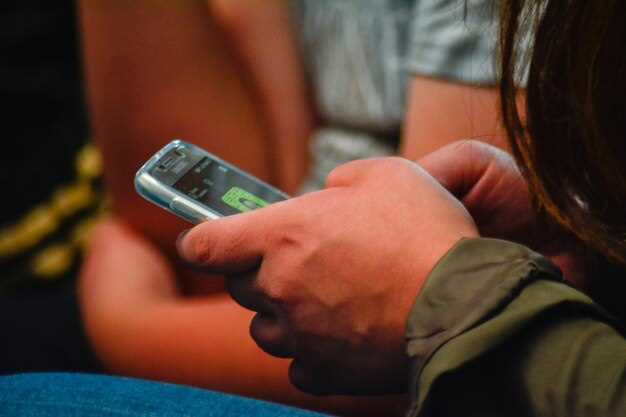
После поиска устройства на экране Android-магнитолы появится запрос на подтверждение соединения. На смартфоне или другом устройстве будет отображаться запрос на ввод PIN-кода или подтверждение соединения. Обычно PIN по умолчанию – 0000 или 1234, если производитель не указал другой.
Введите указанный PIN-код на смартфоне. В большинстве случаев после правильного ввода устройство автоматически установит соединение. Если появляется окно подтверждения, подтвердите его, нажав кнопку ‘ОК’ или ‘Подключиться’.
При использовании современных устройств иногда достаточно просто согласиться с подключением, если система автоматически предлагает подтверждение. В остальных случаях следите, чтобы PIN-код совпадал с тем, что отображается на экране магнитолы. Это гарантирует безопасную связь.
Если подключение не удается, попробуйте сбросить настройки Bluetooth на обоих устройствах и повторить процедуру. Не забудьте отключить все ненужные устройства Bluetooth, чтобы избежать конфликтов.
Проверка успешного соединения и настройка приоритетов
Чтобы убедиться, что устройство подключено правильно, откройте список соединённых устройств на вашей магнитоле и найдите название вашего смартфона. Если оно отображается без ошибок и показывает статус «подключено», значит соединение установлено успешно.
Перейдите в настройки Bluetooth на магнитоле и проверьте наличие опции »приоритеты соединений« или »используемое устройство«. Назначьте вашему смартфону приоритетный статус, если есть возможность, чтобы избежать автоматического соединения с другими устройствами в будущем.
Для оптимальной работы, рекомендуется отключить все лишние устройства в списке соединений, если они не используются. Это ускорит соединение и снизит возможность конфликтов между несколькими подключёнными гаджетами.
Если есть задержки или звук прерывается, попробуйте отключить и снова подключить устройство. Также полезно перезагрузить Bluetooth-модуль на магнитоле через соответствующий пункт меню или полностью выключить и включить магнитолу.
Проверьте качество сигнала Bluetooth, расположив смартфон ближе к магнитоле и избегая препятствий между ними. После подтверждения успешного соединения, настройте автоматическое подключение для этого устройства, чтобы исключить необходимость в ручных повторных соединениях.
Периодически обновляйте прошивку магнитолы и прошивки смартфона, что поможет устранить возможные ошибки и повысить стабильность соединения. Следите за доступностью новых версий через официальное приложение или сайт производителя.
Решение распространённых проблем при настройке Bluetooth
Перезагрузите устройство и магнитолу. Это поможет устранить временные сбои в работе Bluetooth-модуля. Удерживайте кнопку питания или перезагрузки по несколько секунд, чтобы выполнить мягкий перезапуск.
Отключите и снова включите Bluetooth на обоих устройствах. Иногда достаточно просто отключить функцию, подождать несколько секунд и включить снова, чтобы соединение стало стабильнее.
Удалите из парных устройств те, что не используются или вызывают сбои. В настройках Bluetooth на Android найдите раздел с парными устройствами и удалите лишние устройства, чтобы избежать конфликтов.
Обновите программное обеспечение магнитолы и смартфона. Проверьте наличие последних версий прошивки, которые могут исправить баги и повысить совместимость Bluetooth.
Убедитесь, что оба устройства находятся в зоне действия друг друга. Внутренние помещения и стены могут значительно ухудшать качество сигнала. Попробуйте приблизить устройства друг к другу.
Проверьте, не активирован ли режим видимости на смартфоне и магнитоле. Сделайте их обнаруживаемыми, если устройство не находит друг друга, и повторите попытку соединения.
Перезагрузите Bluetooth-адаптер при наличии соответствующей опции или отключите его через настройки, подождите 10 секунд и включите снова. Это поможет устранить зависание или сбой интерфейса.
Если проблемы сохраняются, попробуйте подключить другое устройство к магнитоле. Это поможет определить, связано ли затруднение с конкретным смартфоном или магнитолой.
Обратившись к руководству пользователя, уточните поддержку конкретных стандартов Bluetooth и совместимых протоколов. Некоторые модели требовательны к определённым версиям Bluetooth или профилям.
Что делать при недоступности магнитолы в списке устройств
Первым шагом убедитесь, что Bluetooth на магнитоле включен и находится в режиме обнаружения. Некоторые модели требуют удержания кнопки «Обнаружение» или «SWITCH» для активирования режима видимости.
Откройте настройки Bluetooth на Android-устройстве и обновите список доступных устройств, обновив меню или перезапустив Bluetooth через отключение и повторное включение.
Перезагрузите как телефон, так и магнитолу. Иногда это сбрасывает временные сбои и позволяет устройствам видеть друг друга.
Обратите внимание на дальность соединения: держите гаджеты ближе друг к другу, избегая деревьев, металлических объектов или других препятствий, которые могут мешать сигналу.
Проверьте, что магнитола не подключена к другому устройству. Иногда она автоматически соединяется с последним подключенным гаджетом, и новое устройство не отображается в списке.
Очистите кэш для Bluetooth на вашем Android. Сделать это можно через раздел «Приложения», выбрав «Bluetooth» или «Фоновые процессы», и очистив данные или кэш.
Если проблема сохраняется, выполните сброс настроек сети на телефоне. Это устранит возможные программные сбои, мешающие обнаружению устройств.
Проверьте, есть ли обновления ПО для магнитолы. Иногда обновление программного обеспечения исправляет ошибки взаимодействия с Bluetooth.
Во многих случаях помогает подключение через другой смартфон или устройство, чтобы исключить неисправность самих гаджетов. Использование другого способа соединения, например, кабеля или aux, также может помочь определить источник проблемы.
Почему соединение прерывается или пропадает

Обратите внимание, что мешающие устройства, такие как активные Wi-Fi роутеры или микроволновки, могут создавать помехи для Bluetooth-сигнала. Остановите или отключите их, чтобы обеспечить стабильную связь.
Проверьте уровень заряда аккумулятора как на смартфоне, так и на магнитоле. Низкий заряд может привести к отключению или перебоям в соединении из-за автоматической экономии энергии.
Убедитесь, что устройство лежит в пределах эффективной зоны действия Bluetooth, обычно это не более 10 метров в открытом пространстве. Расстояние и преграды, такие как двери или металлические предметы, значительно уменьшают качество сигнала.
Обновите прошивку как магнитолы, так и телефона. Производители иногда выпускают обновления, устраняющие ошибки соединения или улучшающие стабильность работы Bluetooth.
| Причина | Рекомендация |
|---|---|
| Помехи от других устройств | Отключите или уберите мешающие приборы поблизости |
| Низкий заряд аккумулятора | Поддерживайте заряд устройств на высоком уровне |
| Дальность сигнала | Держите устройства на расстоянии не более 10 метров без преград |
| Обновление ПО | Обновляйте прошивку устройств через официальные источники |
| Физические преграды | Старайтесь держать устройства в периоде прямого прямого контакта или близко друг к другу |
Настройка совместимости форматов аудио

Перед подключением Bluetooth-устройства убедитесь, что формат аудио файла поддерживается вашей магнитолой. Обычно, для обеспечения стабильной передачи используют форматы MP3, WAV и AAC. Проверьте технические характеристики вашей модели, чтобы узнать точный список поддерживаемых форматов. При использовании устройств с разными форматами рекомендуется конвертировать файлы в совместимый формат через специальные программы или встроенные функции плееров.
Обратите внимание, что некоторые магнитолы могут корректно воспроизводить лишь определённые кодеки внутри форматов MP3 или AAC. Для оптимальной работы используйте наиболее распространённые кодеки и избегайте экспериментировать с архивированными или нестандартными файлами. Если возникают проблемы с воспроизведением, проверьте, не повреждены ли файлы или включена ли функция автоматической конвертации данных в устройстве.
При обмене аудио по Bluetooth убедитесь, что устройство отправителя и магнитола используют одинаковый или совместимый профиль A2DP. Нестандартные или устаревшие профили могут препятствовать качественной передачи звука или вызвать его искажения. Обновите прошивки обоих устройств до последних версий, чтобы исключить наличие совместимых драйверов и профилей.
Если вы часто сталкиваетесь с несовместимостью форматов, рассмотрите возможность использования Bluetooth-передатчиков, которые автоматически преобразуют неподдерживаемый формат в подходящий для вашей магнитолы. Также рекомендуется оставить включённой функцию автоматического определения формата, если она есть, чтобы устройство автоматически подбирало оптимальный вариант передачи.
Обновление прошивки магнитолы и Android-устройства
Перед началом обновления убедитесь, что аккумулятор автомобиля и устройств заряжены. Загружайте прошивки только с официальных сайтов производителей или доверенных источников, чтобы избежать связывания с вредоносным ПО. Для магнитолы найдите модель и серию, скачайте последнюю версию прошивки, следуя инструкциям производителя. Обычно обновление выполняется с помощью USB-накопителя или через SD-карту, согласно инструкции. Во время установки не отключайте питание, чтобы избежать повреждения системы.
Обновление Android-устройства также требует внимательности. Проверьте наличие актуальных обновлений через настройки системы, в разделе «Обновление ПО». Перед загрузкой убедитесь, что устройство подключено к стабильной Wi-Fi-сети. Обычно процесс обновления включает автоматическую загрузку и установку файла, что занимает несколько минут. Не выключайте устройство во время установки, чтобы не вызвать сбой данных.
После завершения обновления перезагрузите магнитолу и Android-устройство. Проверьте работу Bluetooth: установите соединение и выполните тестовые вызовы или передачу файлов. Обновление помогает устранить ошибки, повысить стабильность и расширить функциональность системы. В случае ошибок или невозможности подключения, вернитесь к предыдущей версии прошивки или обратитесь к специалистам для диагностики и восстановления.
Очистка кэша Bluetooth и сброс настроек
Для устранения проблем с подключением Bluetooth начните с очистки кэша приложения Bluetooth. Перейдите в настройки устройства, выберите ‘Приложения’ или ‘Менеджер приложений’, найдите раздел Bluetooth, откройте его и выберите опцию ‘Очистить кэш’. Это удалит временные файлы, которые могут мешать корректной работе модуля Bluetooth.
Дальше выполните сброс настроек Bluetooth. В настройках перейдите в раздел ‘Сброс’ или ‘Восстановление заводских настроек’, затем выберите ‘Сбросить настройки сети’ или аналогичный пункт. Это удалит все сохранённые устройства и пароли, необходимость повторного подключения станет очевидной.
После сброса перезагрузите устройство, чтобы изменения вступили в силу. Вновь включите Bluetooth и попробуйте соединить магнитолу с устройством по новой. Такой подход нередко помогает устранить неполадки, связанные с зависаниями или нестабильной связью.