Для изменения скорости воспроизведения на магнитоле Android 12 выполните простые шаги, чтобы добиться комфортного уровня звучания. Начните с открытия настроек системы, перейдите в раздел, отвечающий за параметры аудио, и найдите пункт, связанный с регулировкой скорости воспроизведения. В большинстве случаев эта опция имеет название ‘скорость воспроизведения’ или ‘параметры аудио’. Во время настройки используйте ползунок или значение в процентах, чтобы точно установить желаемую скорость. Проверьте результат воспроизведения, запустив любое аудиофайло после внесения изменений. Следуйте этим рекомендациям, чтобы скорость подбиралась под ваши предпочтения и комфортабельно интегрировалась в музыкальный или навигационный режим работы магнитолы.
- Общие настройки звука на магнитоле Android 12
- Доступ к меню настроек звука
- Регулировка уровня громкости и баланса
- Настройка эквалайзера для изменения частот
- Использование предустановленных режимов звука
- Сохранение настроек и быстрый переключатель
- Настройка скорости звука и задержек для системных приложений
- Изменение скорости воспроизведения через системные параметры
- Использование сторонних приложений для управления скоростью
- Настройка задержки при подключении Bluetooth-устройств
- Оптимизация скорости звука для навигации и звонков
- Проверка влияния настроек на качество аудио
Общие настройки звука на магнитоле Android 12
Начинайте с открытия меню настроек звука и регулировки уровня громкости. Перетяните ползунок на максимум или желаемый уровень, чтобы обеспечить нужную громкость без искажения звука.
Уделите внимание настройке баланса между левым и правым динамиками. Перемещайте ползунок, чтобы добиться равномерного распределения звука по обеим сторонам, особенно если двери или динамики расположены асимметрично.
Настройте равномерное усиление низких, средних и высоких частот, чтобы звучание было насыщенным и сбалансированным. Обычно это делается через графическую эквалайзер или преднастроенные режимы, такие как ‘Поп’, ‘Рок’ или ‘Классика’. Проверьте, как изменяются показатели, чтобы подобрать оптимальный звук для своих предпочтений.
Активируйте функцию объемного звучания, если она есть, чтобы создать ощущение пространственного звука. Используйте предварительные настройки или регулируйте параметры вручную для усиления эффекта глубины и ширины звуковой сцены.
Советую использовать встроенные тестовые треки или аудио с голосом, чтобы быстро оценить изменения. В случае необходимости, подгоняйте уровни, чтобы каждая часть звуковой сцены звучала четко и разборчиво.
Проверьте, работают ли функции шумоподавления и подавления эха, если они доступны. Включение их помогает снизить посторонние шумы и улучшить качество воспроизведения, особенно при разговорных или голосовых вызовах.
Обратите внимание на настройку режима ‘Не беспокоить’ или тихого режима, если голосов или музыки в салоне хочется оставить, чтобы не мешали посторонние звуки. Подставьте эти функции под свои ситуации для комфорта и ясности звука.
Доступ к меню настроек звука
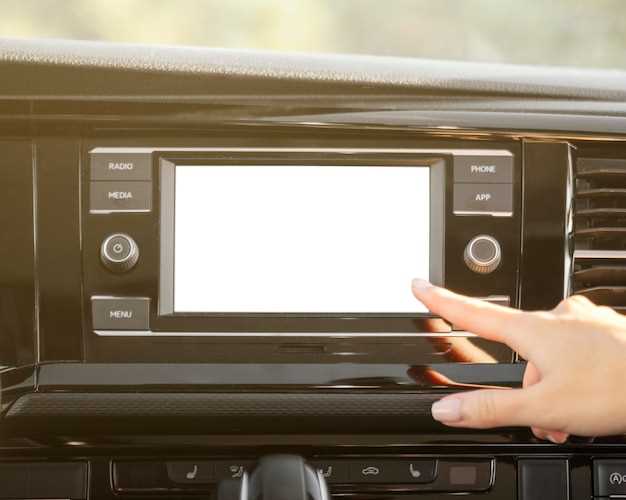
Чтобы открыть меню настроек звука на магнитоле с Android 12, нажмите на иконку динамика на главном экране или найдите раздел ‘Настройки’ через меню приложений.
В разделе ‘Настройки’ прокрутите список до пункта ‘Звук’ или ‘Аудио’. Обычно он расположен в категории ‘Устройство’ или ‘Дополнительные настройки’.
Активируйте его, чтобы перейти к настройкам звука. Там вы найдете параметры, связанные с уровнями громкости, балансом, эффектами звука и настройками мультимедиа.
Если меню настроек звука не отображается сразу, воспользуйтесь строкой поиска, набрав слово ‘звук’ или ‘volume’, чтобы быстро попасть в нужный раздел.
После входа в меню вы сможете управлять различными аспектами звука: поднять или опустить громкость, настроить баланс между левым и правым каналом, выбрать или отключить звуковые эффекты.
Эти шаги помогают быстро попасть к настройкам и получить возможность регулировки звука под свои предпочтения без дополнительных сложностей.
Регулировка уровня громкости и баланса

Для настройки уровня громкости на магнитоле Android 12 откройте меню настроек звука и переместите ползунок громкости в нужное положение. Не забудьте проверить громкость как для основного звука, так и для отдельных источников, например, радио или мультимедиа.
Переключитесь на раздел «Баланс», чтобы распределить звук между левым и правым динамиками. Регулируйте ползунок с помощью слайдера, чтобы добиться желаемого звучания, особенно при наличии несбалансированности или при использовании наушников.
Если в настройках присутствуют дополнительные параметры, такие как эквалайзер или усиление, используйте их для более точной настройки звука. Увеличение средней частоты может повысить ясность, а снижение низких – уменьшить фоновый шум.
Для быстрой регулировки громкости на ходу удобно использовать боковые кнопки магнитолы. Однако, для тонкой настройки баланса и дополнительных параметров лучше обращаться к меню настроек через главный экран. Убедитесь, что изменённые параметры сохраняются автоматически или подтвердите их нажатием соответствующей кнопки. Это обеспечит комфортное восприятие звука именно по вашим предпочтениям.
Настройка эквалайзера для изменения частот
Начинайте с выбора предустановленного режима, например, ‘узкие полосы’ или ‘общий баланс’, чтобы быстро ориентироваться. Затем увеличивайте или уменьшайте уровень конкретных диапазонов частот: низкие (20-250 Гц), средние (250-2000 Гц) и высокие (2000-16000 Гц). Например, усиление низких добавит глубины басам, а снижение высоких сделает звучание мягче. Используйте ползунки для точной настройки, чтобы добиться желаемого баланса и избегать искажения.
Обратите внимание на область средних частот, поскольку она влияет на ясность вокала и инструментов. Увеличьте их немного, чтобы подчеркнуть звучание голоса и гармонии. Уделите время тесту с разными жанрами музыки, меняя параметры эквалайзера, чтобы понять, как изменяются ощущения и добиться универсальных настроек, подходящих под ваш вкус.
Используйте функцию ‘предпросмотр’, если она есть, чтобы моментально оценить изменения. Не бойтесь экспериментировать – настройка эквалайзера часто требует индивидуального подхода и выбора настроек, отражающих особенности вашей акустики и музыкальных предпочтений. В результате вы получите более насыщенное и сбалансированное звучание, которое полностью соответствует вашему стилю прослушивания.
Использование предустановленных режимов звука
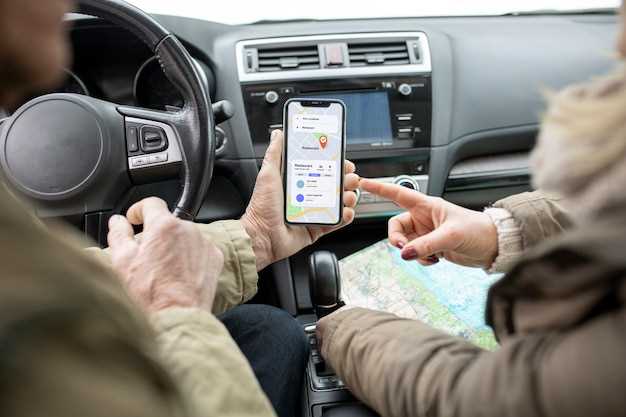
Выберите кнопку ‘Режимы звука’ на главном экране меню магнитолы. Это откроет перечень доступных предустановленных профилей.
Для быстрого переключения между режимами используйте встроенные пресеты, такие как ‘Динамика’, ‘Чистый звук’, ‘Театр’ или ‘Городской режим’. Каждый из них оптимизирует параметры звука под разные условия прослушивания.
Настройки каждого режима настраиваются автоматически, но их можно дополнительно корректировать. Для этого откройте раздел ‘Настройки звука’ и выберите конкретный профиль, чтобы регулировать bass, treble и баланс.
Обратите внимание, что режим ‘Динамика’ усиливает низкие и высокие частоты для насыщенного звучания в шумных условиях, а ‘Театр’ добавляет глубину и объемность для просмотра фильмов.
После выбора предпочтительного профиля слушайте музыку и оценивайте, подходит ли он под текущие условия. При необходимости переключайтесь между режимами, чтобы найти наиболее комфортный звук.
Использование предустановленных режимов позволяет быстро адаптировать звучание под разные ситуации без долгой настройки вручную, что значительно облегчает управление магнитолой во время поездки.
Сохранение настроек и быстрый переключатель
Настраивайте параметры скорости и сохраняйте их в отдельные профили в настройках магнитолы. Для этого откройте меню ‘Настройки’ и выберите раздел ‘Профили’.
Создавайте новые профили, задавая нужные параметры для каждого сценария использования, например, для городской езды или путешествия за городом. После настройки нажмите кнопку ‘Сохранить’ или ‘Добавить профиль’ и присвойте ему удобное название.
Используйте функцию быстрого переключателя, чтобы мгновенно менять профили прямо с главного экрана. Для этого активируйте опцию ‘Быстрый переключатель’ в разделе настроек.’ Обычно она позволяет закреплять несколько профилей на панели или в виджетах, что ускоряет доступ к необходимым настройкам.
Настройте ярлыки или ярлыки с названиями профилей на панели быстрого доступа. Это позволит вручную переключаться между режимами без необходимости заходить в глубинные меню, экономя время и усилия во время езды.
Обновляйте профили при необходимости, чтобы они соответствовали текущим условиям использования автомобиля или личным предпочтениям. Такой подход помогает сохранять комфорт и безопасность, быстро адаптируя магнитолу под разные сценарии.
Настройка скорости звука и задержек для системных приложений
Для повышения комфорта прослушивания звука в системных приложениях рекомендуется регулировать скорость воспроизведения и задержки. Откройте настройки разработчика, активировав их через меню ‘Настройки’ > ‘О телефоне’ > несколько раз нажмите на ‘Номер сборки’.
Затем перейдите в раздел ‘Для разработчиков’ и найдите опции, связанные с управлением системными звуками и задержками. Здесь можно установить коэффициент скорости воспроизведения, например, увеличить её до 1.25 или 1.5 для ускоренного воспроизведения. Это пригодится при прослушивании подкастов, аудиокниг или системных оповещений.
Для точной настройки используйте сторонние приложения или скрипты, которые позволяют задавать параметры системы через ADB-команды. Например, командой adb shell settings put system sound_speed 1.25 можно установить скорость звука на нужном уровне. Аналогичным образом настраиваются параметры задержки, что помогает добиться более плавного и своевременного воспроизведения аудио.
Комбинирование этих настроек дает возможность максимально адаптировать звук под свои предпочтения, снижая задержки и ускоряя воспроизведение. Однако важно следить за стабильностью работы системы и при необходимости возвращать значения к стандартным, чтобы избежать сбоев.
Изменение скорости воспроизведения через системные параметры

Чтобы скорректировать скорость воспроизведения с помощью системных настроек Android 12, сначала откройте меню ‘Настройки’ и перейдите в раздел ‘Система’.
Затем выберите пункт ‘Дополнительные параметры’ или ‘Для разработчиков’, в зависимости от версии системы. В отключенной вкладке найдите раздел ‘Параметры для разработчиков’.
Если необходимость активировать режим разработчика отсутствует, нажмите 7 раз на пункт ‘Номер сборки’ в разделе ‘О телефоне’, после чего появится уведомление о включении этого режима. Вернитесь в меню ‘Настройки’ – раздел ‘Система’.
Войдя в ‘Параметры для разработчиков’, ищите раздел ‘Масштаб скорости воспроизведения’ или аналогичный. В этом пункте можно задать ускорение или замедление мультимедийных потоков. Обратите внимание, что изменение может влиять не только на музыку, а и на видео.
Выберите желаемый уровень скорости, ориентируясь на предлагаемый диапазон, например, от 0.5x до 2.0x. После этого перезапустите устройство или софт для подтверждения применения настроек.
Помните, что не все системные приложения поддерживают изменение скорости через параметры для разработчиков. Для более точной настройки рекомендуется использовать сторонние приложения, если необходимо комфортное регулирование именно в конкретных приложениях или медиаплеерах.
Использование сторонних приложений для управления скоростью

Для более точной настройки скорости воспроизведения на магнитоле Android 12 можно установить специальные сторонние приложения. Такие программы позволяют регулировать скорость в реальном времени и сохранять выбранные параметры для различных аудиофайлов.
Рекомендуется выбрать проверенные приложения с хорошими отзывами, например, ‘VLC для Android’ или ‘Poweramp’. Они предоставляют расширенные функции управления скоростью и совместимы с большинством форматов аудио.
| Шаг | Описание |
|---|---|
| 1 | Загрузите приложение из Google Play Market, убедившись, что у вас последняя версия. |
| 2 | Откройте приложение и импортируйте нужные аудиофайлы или выберите уже сохранённую музыку. |
| 3 | Запустите воспроизведение файла и найдите панель управления скоростью – часто параметр регулируется с помощью ползунка или кнопок +/-. |
| 4 | Настройте скорость по своему желанию, проверяя звучание в реальном времени. Некоторые приложения позволяют сохранять предустановки для быстрого выбора. |
| 5 | При необходимости, используйте функцию автоматического повторения или отдельные настройки для конкретных файлов. |
Обратите внимание, что более продвиненные программы позволяют подключать внешние контроллеры или использовать жесты для управления скоростью, что делает процесс еще удобнее.
Настройка задержки при подключении Bluetooth-устройств

Для уменьшения задержки при подключении Bluetooth-устройств в Android 12 необходимо открыть настройки разработчика. Перейдите в раздел ‘Для разработчиков’, активировав его через меню ‘О телефоне’, многократно нажав на номер сборки. После этого найдите раздел Bluetooth и настройте параметр ‘Задержка соединения’.
Рекомендуется установить значение в диапазоне от 50 до 200 миллисекунд, чтобы добиться оптимального баланса между стабильностью соединения и скоростью переключения. Чем ниже значение, тем быстрее происходит подключение, однако есть риск потери стабильности сигнала. Экспериментируйте, чтобы найти комфортный для вашей конкретной техники показатель.
| Параметр | Рекомендуемое значение | Описание |
|---|---|---|
| Задержка соединения Bluetooth | 50-200 мс | Уменьшает время установления связи, улучшая отзывчивость |
| Интервал повторных попыток соединения | 100-300 мс | Позволяет снизить вероятность сбоя при нестабильных сигналах |
| Максимальный тайм-аут | 5-10 секунд | Обеспечивает своевременное отключение при долгом отсутствии отклика |
После изменения настроек перезагрузите устройство, чтобы новые параметры вступили в силу. Обратите внимание, что изменение этих значений может повлиять на стабильность соединения с некоторыми моделями Bluetooth, поэтому рекомендуется тестировать различные варианты и выбирать наиболее удобный.
Оптимизация скорости звука для навигации и звонков
Настройте уровень громкости для звука навигационных указаний так, чтобы он был заметным, но не мешал разговору. Для этого перейдите в раздел настроек громкости, увеличьте громкость для системных звуков и уведомлений, оставляя баланс между разными уровнями индивидуальным. Используйте функцию автоматической регулировки громкости, если она есть в настройках, чтобы устройство подстраивалось под уровень окружающего шума.
Озвучивание навигации станет более четким, если отключите функции шумоподавления для голосовых команд или звуков, если они мешают восприятию. Проверьте настройки микшера звука, убедившись, что уровень звука для звонков и навигации не пересекается и не подавляется. В настройках приложения навигации выбирайте голосовые пакеты с ясным воспроизведением, избегая шумных или слишком тихих вариантов.
Для звонков рекомендуется настроить громкость так, чтобы собеседник был четко слышен без необходимости усиливать звук. В разделе настроек звука для звонков используйте функцию автоматической регулировки громкости, чтобы обеспечить комфорт при изменении уровня шума вокруг. Если качество звука остается низким, проверьте обновления прошивки и драйверов устройства – новые версии могут улучшить обработку звука.
Также улучшит качество звука использование внешних динамиков или наушников с усилителями. Настройки эквалайзера внутри системы или соответствующих приложений помогут подстроить частотный диапазон под голос, делая речь разборчивой даже при использовании динамиков с меньшей мощностью. Постоянный контроль за этими параметрами обеспечит комфорт во время навигации и звонков, не отвлекаясь на искажения или недостаточную громкость.
Проверка влияния настроек на качество аудио
Начинайте с выбора максимально комфортной громкости и слушайте основные детали звука при разных настройках. Обратите внимание на качество звука при изменении скорости воспроизведения, отключая или включая функцию изменения скорости и сравнивая чистоту и детализацию аудио.
Проверьте работу эквалайзера, устанавливая разные пресеты или создавая собственные настройки. Воспроизведите один и тот же трек с одинаковой громкостью и качеством, меняя только параметры эквалайзера, чтобы почувствовать разницу в передаче высоких, средних и низких частот.
Обратите внимание на эффект от включения или отключения функции шумоподавления, если она есть. Прослушайте трек в тех же условиях, чередуя эти настройки, и оценивайте, насколько улучшается четкость звука и снижается фон.
Также протестируйте функцию усиления басов или других эффектов, чтобы понять их влияние на общее восприятие музыки. Проверяйте качество на разных типах музыки: насыщенной, с вокалом и с инструментами.
Запомните, что влияние настроек на качество гораздо заметнее при прослушивании через хорошие наушники или колонки. Регулярно переключая параметры и сравнивая результат, вы быстрее поймете, что именно влияет на звучание в вашем случае и сможете выбрать оптимальную комбинацию.